Juegos

Encontrá los mejores juegos para que disfrutes!

Suscribete

Recibe todas nuestras novedades en tu casilla de e-mail

Mostrando entradas con la etiqueta moviles. Mostrar todas las entradas

lunes, 14 de octubre de 2013

10 trucos para controlar a WhatsApp


Aunque existen bastantes sistemas de mensajería instantánea multiplataforma como Line, WeChat, Blackberry Messenger, Google Hangouts, etc., WhatsApp continua siendo el programa más utilizado con diferencia. Son pocos los smartphones que no tienen esta app instalada, a pesar de haber sido protagonista en el pasado reciente (y no tan reciente) de numerosas noticias sobre lo vulnerables y poco seguros que son sus sistemas. También fue muy cuestionada la política de privacidad de la empresa.
Como, pese a todo, se sigue empleando de forma generalizada (incluso ya se recomienda usar el verbo wasapear), nosotros, como usuarios, no podemos hacer más que intentar extremar las precauciones. En este artículo se recogen algunos consejos para cuidar la privacidad y, de esta manera, evitar posibles sorpresas desagradables y se indican algunas opciones de configuración relacionadas que están un poco escondidas, detallando dónde cambiarlas en un iPhone, en un teléfono con Android, en una BlackBerry, en un smartphone con Windows Phone (por ejemplo Nokia Lumia) y en móviles Nokia con Symbian.

No utilizar en conexiones wifi abiertas o desconocidas1. No utilizar WhatsApp en Wifi abiertas, públicas o desconocidas

A pesar de que hace algo más de un año que los mensajes de WhatsApp se envían cifrados, lo mejor es no usar la aplicación con conexiones que no sean de confianza (como por ejemplo las redes Wifi públicas, abiertas o desconocidas) para evitar que alguien pueda llegar a interceptar las conversaciones (como por ejemplo, con el ataque de “El hombre en el medio”).
En caso de duda, lo más recomendable siempre es utilizar un acceso a Internet propio con una tarifa de datos 3G o 4G .

2. Confidencialidad y fiabilidad de los servidores de WhatsApp

Los mensajes de WhatsApp se envían y reciben a través de sus servidores y la confidencialidad no está garantizada. Por tanto, hemos de ser muy cuidadosos y no enviar datos privados como números de cuenta bancaria o de tarjeta de crédito, contraseñas del correo electrónico u otros servicios, ni compartir la ubicación física con desconocidos, etc. Ni siquiera como mensajes de voz.
En WhatsApp afirman que un “check” significa que el mensaje ha sido correctamente enviado al destinatario y dos que ha sido recibido en el dispositivo receptor, no que ha sido leído necesariamente. Es muy recomendable no confiar en este sistema si se trata de algún mensaje crítico o muy importante.

3. Suplantación de identidad y aplicaciones falsas

Es técnicamente posible también en WhatsApp hacerse pasar por otra persona, por lo que tampoco conviene confiar en que estamos wasapeando realmente con quien pensamos.
Mucho cuidado también con los programas como “WhatsApp spy” que dicen que pueden espiar WhatsApp o similares, ya que suelen ser un timo o un fraude (además de que, si funcionasen, sería un delito). Utilizar solo las oficiales descargadas de las tiendas oficiales de cada sistema.
Últimamente circulan también correos electrónicos malintencionados en los que indican que hay un mensaje de voz (Correo voice message notification) de WhatsApp que se puede consultar en una web. Lo mejor es borrarlos sin hacer caso ya que WhatsApp, al menos oficialmente, no conoce nuestra dirección de mail (solo el número de teléfono).

4. Atención a los grupos

En el caso de los grupos heterogéneos, atención a que muchas veces hay personas desconocidas. Mucha cuidado con lo que se comparte con ellas (en ocasiones tendemos a pensar que solamente hablamos con los conocidos).

5. ¿El estado de la cuenta o la fotografía dicen más de lo que deberían?

El estado de la cuenta (status) es visible para todo el mundo que sepa nuestro número (porque nos conoce o porque lo introduce al azar, con mejores o peores intenciones) y es recomendable no dar mucha información como dónde estamos, cuál es nuestro correo electrónico u otros datos personales sobre nosotros.
¿Con lo que digo de mí en el estado de la cuenta y foto me podrían llamar al móvil y darme muchos datos ciertos sobre mí, confiando, de esta manera, en el que llama?
La fotografía del avatar elegida también puede verla cualquier persona, conocida o desconocida y por ello hay que tenerlo presente a la hora de escoger una. ¿Es la imagen que quiero transmitir de mí? ¿Puede afectar a mi reputación?
Cuando se instala WhatsApp por primera vez en el smartphone, pregunta nuestro nombre. Éste se utiliza como remitente en las notificaciones que aparecen en los móviles, por ejemplo en el iPhone. No conviene poner demasiados datos en él (apellidos, dirección de mail, etc.) ya que si alguien, conocido o no, nos envía un mensaje y le contestamos, obtendrá esta información.

Fotografías que contienen información oculta

Al hacer una fotografía con un smartphone, lo más habitual es si no se ha desactivado la opción de geolocalización de las fotos, queden registrados una serie de metadatos como describía en el artículo Cuidado con la información oculta sobre nosotros en las fotos que publicamos. Si se comparte una fotografía o imagen, los servidores de WhatsApp borran los metadatos (ubicación, modelo de terminal utilizado, fecha y hora, etc.), no obstante, nadie dice que no los guarden ellos en algún sitio, de ahí que lo más recomendable es siempre enviar fotos sin datos adicionales que puedan comprometer la privacidad como se describe en el artículo enlazado.

6. Borrar las conversaciones

Todos los modelos de smartphone permiten, de una manera u otra, bloquear el terminal y que para utilizarlo sea necesario que introducir una contraseña o equivalente. En caso de que no utilizar esta opción, es muy recomendable borrar las conversaciones intercambiadas por WhatsApp para que nadie, que no deba, sepa qué mensajes (e informaciones) se intercambian con otras personas.
Esto se hace:
  • En iPhone: Listado de chats > Editar > tocar los que se desean eliminar (aparece un icono rojo redondo al lado de cada uno) > Eliminar (también se puede hacer deslizando el dedo sobre el chat en cuestión). Para borrarlos todos: Ajustes > ”Eliminar todas las conversaciones”.
  • En Android: Listado de chats > Mantener pulsado sobre el que se desea borrar (o tocar otros para seleccionarlos) > Eliminar. Para borrarlos todos: Ajustes > “Eliminar todos los chats” o “Borrar todos los chats” (en el primer caso elimina las conversaciones y los mensajes, en el segundo borra los mensajes de las conversaciones y las mantiene vacías).
  • En Windows Phone: En el listado de chats (o mensajes) > Mantener pulsado > Borrar.
  • En BlackBerry: En el listado de chats > Botón BlackBerry > “Eliminar chat” o “Eliminar y salir del grupo”.
  • En Nokia (Symbian S60 y S40): Chats > Seleccionar el que se desea borrar (sin abrirlo) > Borrar chat. Para vaciarlo: Chat o chat de grupo > Opciones > Historial de chat > Vaciar
Hay que tener en cuenta que si se borra el chat de un grupo, se elimina al usuario de ese éste y habría que solicitar la readmisión. Más información sobre los chats de grupo en este enlace de WhatsApp.
Si se desea, antes de borrar los mensajes se pueden enviar por correo electrónico (enviar chat por mail). En los diferentes sistemas se encuentra en:
  • Opciones > Ajustes > Historial de chat > [Enviar el historial del chat por correo]

7. Desactivar que las imágenes y vídeos recibidos se guarden automáticamente en el carrete/galería de fotos


Por defecto, WhatsApp guarda las fotos y vídeos en la galería de fotos o carrete con las otras que están almacenadas en el Smartphone, lo que no es siempre lo más adecuado paraproteger nuestra privacidad o la de las personas con las que intercambiamos mensajes. Para desactivar esta opción hay que entrar en:
  • En iPhone: Ajustes > Ajustes del chat > Auto-guardar archivos (activado / desactivado).
  • En Android: WhatsApp ya no permite activar o desactivar esta característica (está siempre habilitada, como mucho se puede configurar si se descargan automáticamente o no Ajustes > Ajustes chat > Descarga automática de multimedia), si bien almacena las imágenes en otra galería. Si se desean ocultar las fotos recibidas, WhatsApp sugiere crear un archivo o carpeta .nomedia dentro de la carpeta de imágenes, vídeo y audio usando un explorador de archivos, u ocultando la carpeta en Quickpic.
  • En Windows Phone: Configuración > Guardar fotos recibidas de forma automática (activado/desactivado).
  • En Blackberry: Configuración > Configuración multimedia > Guarda automáticamente los ficheros descargados (activado/desactivado).
  • En Nokia Symbian: No es posible configurarlo. Solo se puede configurar si se guardan en la tarjeta o en el teléfono.

8. Bloquear a personas desconocidas que interactúen sin motivo

Una ventaja indudable de WhatsApp es que añadir a una persona es automático si tenemos registrado su número. No hay que hacer nada más. Es muy sencillo. El atentado a la privacidad es que cualquiera que nos tenga entre sus contactos sabrá que utilizamos la aplicación y nos podrá enviar mensajes.
Si se desea, es posible bloquear a ciertas personas. Dentro de la aplicación:
  • En iPhone: Ajustes > Ajustes del chat > Bloqueado > + (añadir a los contactos a bloquear).
  • En Android: Chats > Abrir un chat > Bloquear. Para ver qué chats están bloqueados: Chats > Botón de menú (de Android) > Ajustes > Contactos > Contactos bloqueados. Para bloquear a un contacto desconocido, abrir el chat > Desplazarse hacia arriba > Bloquear.
  • En Windows Phone: Configuración > Contactos bloqueados > + > Seleccionar contacto.
  • En Blackberry: Configuración > Contactos bloqueados.
  • Nokia Symbian S60: Opciones > Ajustes > General > Bloqueado > Opciones > Añadir contacto (+) > Seleccionar el contacto > Guardar.
  • Nokia Symbian S40: Opciones > Ajustes > Contactos bloqueados > (Opciones) > Añadir contacto.

9. Ocultar que se sepa cuándo estuvimos online por última vez

WhatsApp muestra abiertamente a cualquiera que tenga nuestro número cuándo fue la última vez que nos conectamos o si estamos online. Se puede desactivar que el sistema proporcione esta información, mejorando la privacidad, pero en este caso ni los demás podrán ver este dato sobre nosotros ni al revés. Según WhatsApp, la desactivación de esta opción puede tardar hasta 24 horas y que hay que esperar otro tanto para volverla a activar.
  • En iPhone: Ajustes > Ajustes del chat > Avanzado (parte inferior) > Última hora en línea.
  • En Android: (No disponible todavía aunque hay aplicaciones no oficiales que simulan este comportamiento).
  • En Windows Phone: (No disponible todavía).
  • En Blackberry: (No disponible todavía).
  • En Nokia Symbian S60 y S40: (No disponible todavía).

10. Eliminar definitivamente una cuenta

Si se asocia y registra WhatsApp con un cierto número de teléfono móvil, implica que, tengamos o no el programa instalado, otros usuarios verán que tenemos “cuenta”. Es posible darse de baja y desasociar el número (por ejemplo, si damos de baja la línea y para que otra persona no “herede” la cuenta, incluyendo los grupos y nuestros datos de pago, por ejemplo). Al eliminar WhatsApp se borrarán:
  • La cuenta entera de WhatsApp.
  • El número/nombre de la lista de Favoritos en WhatsApp.
  • La participación en todos tus grupos WhatsApp.
  • El historial de conversaciones del teléfono móvil.
  • La información de pago de WhatsApp.
Para eliminar la cuenta hay que acceder a:
  • En iPhone: Ajustes > Ajustes del chat > Avanzado (en la parte inferior) > Eliminar mi cuenta > Confirmarlo.
  • En Android: Ajustes > Info de cuenta > Eliminar mi cuenta > Confirmarlo.
  • En Windows Phone: Configuración >  Cuenta (deslizar lateralmente) > Borrar cuenta  > Confirmarlo.
  • En Blackberry: Configuración > Datos de la cuenta > Elimina la cuenta > Confirmarlo.
  • Nokia Symbian S60: Opciones > Acerca de > Información de cuenta > Opciones > Eliminar cuenta > Confirmar.
  • Nokia Symbian S40: Opciones > Ajustes > Eliminar mi cuenta > Confirmar.

domingo, 29 de noviembre de 2009

Adivinar nombres de canciones con tu iPhone y Shazam

Más de una vez debes haberte encontrado con el problema de escuchar una canción pero desconozcas el título. Una opción es googlear parte de la misma. Sin embargo, muchos no se manejan con el inglés, para las canciones en ese idioma, de modo que Shazam viene a simplificarte la vida si eres un afortunado usuario de un iPhone. 

Anteriormente había escrito una entrada para el caso de las canciones de películas conocidas, gracias a un servicio online llamado ScreenTunes. Para el caso de canciones que no sean soundtracks sí ya se nos puede complicar un poco el asunto, así que recurrimos a Shazam.

El funcionamiento de Shazam es realmente sencillo, dado que nos permite identificar el nombre de una canción con solo tener instalada esta aplicación en tu iPhone y luego acercar tu gadget a la salida de audio, o parlante, donde suena la canción para que Shazam comience a buscar en su extensa base de datos, devolviéndote el nombre del tema musical, el intérprete, entre otros datos.

La aplicación se integra con Amazon para permitirte comprar la canción si así lo deseases, así como también a Youtube para visualizar videoclips relacionados a tu búsqueda. La descarga siguiente es accesible via iTunes.

Descarga

sábado, 4 de julio de 2009

Crea tonos para tu celular desde videos o mp3


Mad ringtones es una aplicación bastante sencilla de usar que permite crear tonos para teléfono móvil usando vídeos de youtube o archivos mp3.

Tenéis que seleccionar la fuente (archivo del ordenador o vídeo online) y recortar la parte que queréis usar para que toque en el móvil al recibir una llamada, todo desde un entorno intuitivo y agradable.

El resultado lo podéis exportar en mp3, amr, ogg o m4r, pudiendo navegar entre lo generado por otros usuarios.

Enlace

El celular que se carga solo!


El concepto en desarrollo por Nokia, así como otras compañías como Intel en el sector de la informática, consistiría en aprovechar la energía que queda en el aire liberada por los equipos en stand-by, es decir, que aguardan en modo de espera, y utilizarla para cargar el móvil sin necesidad de conectarlo a la red eléctrica.

Por lo tanto, la idea consistiría en que un teléfono así podría permanecer encendido sin necesidad de conectarlo a un enchufe de forma indefinida, pues la electricidad sobrante de equipos como otros teléfonos, televisores o equipos electrónicos le darían una cantidad de energía pequeña pero suficiente para mantenerse en funcionamiento.

El concepto aún se encuentra muy verde, y de hecho, no hay nada pensado de forma comercial hasta dentro de al menos tres años. Pudiéndose mejorar en el futuro aprovechando incluso la energía libre más lejana, y en el caso de que fuese necesario, apoyarla con energía solar.

Todavía quede mucho trabajo que realizar, pero lo que está claro es que todos los usuarios estaríamos encantados con un sistema así, que a la par de cómodo, sería eficiente y respetuoso con el medio ambiente.

viernes, 12 de junio de 2009

Descarga Gratis Erotic Java Games [Full Pack ]


Erotic Java Games | RAR | 8235 KB | Pass: Blade Master 666

Exlente pack con los mejroes Juegos para Celular en sus Veriosnes Eroticas para deliete de todos ustedes....


para los que quieran jugarlos en la pac el pack incluye un emulador de Juegoa Java para la pc...


Pack de Juegos Eroticos para Celular


Descargar Aca

jueves, 4 de junio de 2009

Aplicaciones para iPod

20 Aplicaciones para sacarle todo el partido a tu iPod

  • Herramientas de uso general del Ipod

* YamiPod: plataforma cruzada (Mac/Windows/Linux), herramienta multipropósito que se puede ejecutar directamente desde tu iPod. Las características incluyen: AutoSync del PC al iPod, importar/exportar playlists (PLS, M3U), incorpora reproductor de música, soporte last.fm, búsqueda, exportar lista de canciones y más.

* Sharepod: otro programa gratuito que puede correr directamente desde tu iPod, te permite transferir archivos fácilmente entre tu máquina y el iPod sin usar iTunes; incorporar reproductor de música, buscar, crear listas estilo winamp, archivos compartidos en la red (usando esta característica puedes permitir a otros usuarios de la red bajar música directamente de tu iPod)

* Ephpod: herramienta de manejo de Ipod para máquinas windows, no tan flexible como las anteriores pero tiene un par de buenas condiciones:
Rápida transferencia de canciones (1.000 canciones en 30 minutos)
Soporte WinAmp
Poderosa en la creación de playlists
Sincronización con un click
Importación de contactos de microsoft outlook
Ultimas noticias, estado del tiempo, libros electrónicos y listados de películas

  • Herramientas para tareas específicas
* CantoPod: puedes tener tus obras líricas preferidas en tu iPod (puedes elegir entre más de 200.000 obras)

* Dictionary: equipa tu ipod con un diccionario que incluye más de 40.000 definiciones y guía de pronunciación

* Encyclopodia: esta increíble herramienta puede meter wikipedia en tu iPod, si eres uno de los que no pueden imaginar la web sin wikipedia, no dejes de adquirirla

* GoogleGet: herramienta combo; estado del tiempo + noticias. Cuando llega a las noticias, la mejor opción sería tener algo como un RSS reader que puede convertir la entrada en un formato iPod legible, sin embargo no pude encontrar ninguna herramienta gratuita para esto, lo que obtuve es Igadget que es de pago .

* iDirectionz: direcciones de tiendas en tu iPod (idirectionz sólo funciona en windows)

* iPodGym: haz de iPod tu instructor de gimnasia; iPodGym es un website donde puedes encontrar más de 80 videos de ejercicios (descripciones incluidas) todos los cuales puede ser adaptados al formato iPod.

* iPodwizard: programa de windows que te permite cambiar fuentes, gráficos y texto en tu iPod.

* Ipod-notes | Ipod-ebook-creator: estas dos ingeniosas herramientas te permiten crear fácilmente libros electrónicos compatibles con iPod desde archivos de texto regulares. En realidad, Ipod-notes va más allá al permitirte crear un libro electrónico a partir de una página web. En caso de necesitar algunos ebooks gratuitos para empezar, bájalos de Project Gutenberg Library.

* Senuti (Mac OSX): esta aplicación sincroniza archivos de tu iPod y los envía directamente a tu biblioteca iTunes. También puede tocar canciones directamente del iPod.

* Weather for Me: baja los pronósticos del tiempo desde Myforecast.com y los pone en tu iPod.

* Ipodlinks: variedad de iconos y fondos de escritorio.

* Ipodwizard: temas de ipod

  • Convertidores de Videos
* videora iPod Converter: aplicación gratuita de conversión de videos, puedes usarla para convertir archivos regulares de video de PC a un formato compatible con iPod.

* Media-Convert: convertidor de medios basado en la web

* HandBrake: pasa películas en DVD a tu iPod. (MacOSX, Linux y pronto Windows); también puedes ir a “converters section” en youtube tools.

  • Recursos adicionales
* Podlodge: colección de software, herramientas y hacks para el ipod.

* coolgorilla: juegos de ipod, packs de idiomas y guías de deportes.

* Ipodhacks: Ponte al día con los últimos hacks, modas, sugerencias y trucos de iPod

* Ipod Diagnostic Test: (en caso de que algo parezca andar mal)

* Ipodlinux: (para técnicos solamente) lleva linux a tu iPod, con muchos agregados

* Ultimate Ipod Guides from Pcworld (12.95)

* Ipod-church: blog de revisión de las herramientas de iPod

* Odeo: directorio que alberga más de 2 millones y medio de episodios de podcasting que puedes bajar gratuitamente y transferir a un iPod.

martes, 2 de junio de 2009

Piratear la PSP 3000


Piratear, lo que se dice piratear, esa palabra que vulgarmente utilizaríamos para referimos al downgrade del firmware de la PSP que permite que disfrutemos de las copias de seguridad de nuestros juegos, todavía NO es posible en la PSP 3000 (aunque estoy convencida que pronto se logrará, en ese caso, estaremos difundiendo el acontecimiento).

Sin embargo, ya está disponible un nuevo HEN (Homebrew Enabler) llamado ChickHEN, que podemos ejecutar en todos los modelos de la PSP (incluida la PSP 3000) gracias a una vulnerabilidad en el manejo de las imágenes TIFF.

Esta aplicación permite, entre otras cosas, ejecutar "software casero" (como dice su nombre) en la PSP 3000, entendiendo por software casero, todo tipo de emuladores y juegos sin firmar; es decir que no permite ejecutar copias de juegos de PSP en ISO, en CSO ni juegos de PSX.
Lo que sí permite es ejecutar emuladores. Como dice el famoso refrán, a falta de pan...

Lo bueno que tiene es que todo se ejecuta desde la memoria RAM, sin tocar archivos flash, por lo que al apagar la consola y reiniciarla todo volverá a la normalidad.

Instrucciones:

  1. Descargar ChikcHEN R2 oficial desde aqui
  2. Actualiza tu PSP a 5.03 y desinstala cualquier tema que tuvieras en la PSP.
  3. Extrae el contenido de la última versión de ChickHEN que has descargado.
  4. Si tienes una PSP phat (PSP 1000) copia la imágen TIFF del directorio PHAT a la carpeta PSP/PHOTO o PSP/PICTURE de la memory stick. En caso contrario, copia la imagen de la carpeta SLIM.
  5. Copia el archivo h.bin a la raíz de la memory stick
  6. .Entra en el menú foto de la PSP y selecciona visualizar las imágenes de la memory stick. La PSP debería reiniciarse al intentar visualizar la imágen TIFF que copiamos a la memory stick y cargar en memoria ChickHEN, con lo que ya tendremos nuestra "PSP pirata".

domingo, 31 de mayo de 2009

Transmisión inalámbrica a alta velocidad

WiGig


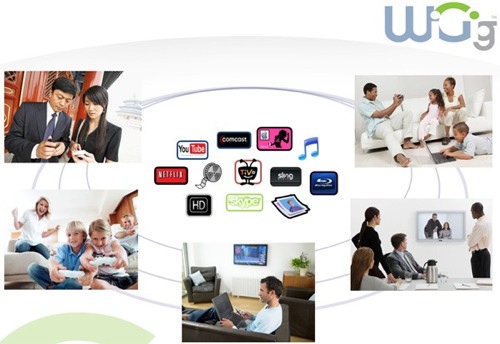
Importantes empresas como LG, Intel, Samsung, Panasonic, Dell y Microsoft estarían detrás de la nueva propuesta que involucra tecnologías de conexión inalámbrica, dejando atrás a las poco exitosas, y paralizadas en su producción en algunos casos, Wireless USB o Wireless HDMI.

La nueva tecnología y propuesta de cambio para estas conexiones inalámbricas, y la transmisión inalámbrica de datos, sería la llamada WiGig que, aseguran sus creadores y desarrolladores, tendría más éxito gracias al respaldo de importantes compañías antes mencionadas.
WiGig, haciendo uso de la banda de 60 Ghz ofrece velocidades de conexión de hasta 1 Gbps, es decir, mucho más rápido que tecnologías actuales como el Wi-Fi, con las que permitir el envío de todo tipo de información, desde vídeo en alta resolución hasta la conexión de impresoras o música.

Según informaciones, se espera que para el último trimestre del año esté lista la especificación de WiGig para que los participantes puedan empezar a implementarla, aunque no sería hasta un año después cuando empecemos a ver los primeros productos que la incorporen. Ganas tenemos ya de que se llegue a un acuerdo y tengamos un solo protocolo de transmisión inalámbrica.

sábado, 30 de mayo de 2009

MP5 Energy 5030 Graphite de 8 Gb

Lo primero que podriamos decir es que es un todo en uno, música, vídeo, fotos, e-book, grabación, ademas de llevar cronómetro y calendario y muy fácil de manejar.
Posee un botón de encendido en la zona superior y un total de 6 botones en la parte frontal, 3 a la izquierda (bajar volumen, menu/cancelar, atrás) y 3 a la derecha (subir volumen, aceptar/play y adelante)
Una de las cosas que llama su atención es su reducido tamaño, calidad de imagen y lo mejor es que lo puedes conectar a cualquier televisión, para ver tus películas o escuchar música, otra de las cosas a destacar sobre el vídeo es que no hace falta convertirlo, ya que directamente lee los AVI ( divx, xvid), WMV, MPEG, FLV/RM/RMVB, pudiendo convertir otros formatos que no sean estos gracias al programa que nos suministra su CD el cual también nos sirve para descargar vídeos de Internet, compatible con Youtube, Google Vídeo, Dailymotion, y Metacafe.

Y seguimos con el audio, pudiendo leer MP3, WMA, WAV, organizarlos por carpetas y con distintas ecualizaciones ó programar la nuestra propia con una gran calidad de sonido incluyendo una radio FM ademas de un altavoz externo.

También podremos reproducir fotografías y leer E-book (libros electrónicos) en formato TXT o grabar sonidos o conversaciones con su grabadora digital de voz.

Sintetizando, es un aparato bastante completo en su categoría ( 36 meses de garantia) y aunque hoy en día 8 Gb parece que sea poco espacio, no hay problema ya que incluye una ranura para ampliar la memoria con tarjetas Micro SD hasta 32 Gb con una autonomía aproximada de 12 horas de audio y 2 horas y media de vídeo.

Sin duda una buena opción para tus viajes o momentos de ocio fuera de casa.

Especificaciones Técnicas.
  • Reproductor multimedia con salida de TV.
  • HDP: Pantalla LCD TFT 2.8″ QVGA (320×240 pixels)
  • 8 GB de memoria interna ampliable.
  • Sistema M-EX para ampliar la memoria con tarjetas Micro-SDHC (hasta 32GB).
  • Auriculares intrauditivos alta fidelidad con imán de neodimio.
  • Altavoz integrado para escuchar sin auriculares.
  • Reproduce videos AVI(DivX,XviD)/FLV/RM/RMVB sin conversión. Incluye programa de descarga de videos de Internet, compatible con Youtube, Google Video, Dailymotion y Metacafe.
  • Reproduce música MP3 / WMA / WAV.
  • Navegación inteligente de canciones por categorías y favoritos.
  • Visualización de fotos JPG / BMP.
  • Lectura de e-Book TXT con marcadores configurables.
  • Radio FM integrada con presintonías y grabación.
  • Grabadora de voz digital con micrófono integrado.
  • Batería de litio recargable.
  • Navegación por carpetas.
  • Muestra las informaciones ID3 Tag (título, artista) y LRC (letras).
  • 8 modos de ecualización: Normal, Rock, Pop, Classic, Bass, Jazz, Custom y compatible con Microsoft® MSPlayFX.
  • 5 modos de repetición y 2 modos de reproducción: Normal y Aleatorio.
  • Firmware actualizable.
  • Funciones extras: reloj, calendario y cronómetro.
  • No necesita drivers (excepto W98).
  • Medidas y peso: 93 x 54 x 9 mm; 58 gr.

jueves, 9 de abril de 2009

Nokia E97 Envelop

Nokia E97 Envelop


Nokia ya tiene un nuevo concepto de teléfono móvil, el Nokia E97 Envelop’.

Diseñado por Fabien Nauroy, un estudiante francés de diseño industrial, este nuevo concepto se ve bastante interesante y llamativo, al menos para Nokia, que ojala decida lanzarlo pronto al mercado ya que a primera vista se lo ve realmente prometedor.

El Nokia E97 Envelop’ se destaca por un teclado AZERTY con una pequeña pantalla LCD encima y un sistema modular un tanto interesante.

En un principio se trata de tener un teléfono celular con un cuerpo principal en donde podamos encontrar teclado y una pantalla básica en la cual podamos realizar las funciones mas comunes de manera mas rápida y sencilla, y por el contrario, a la hora de realizar o visualizar algo mas completo, el E97 Envelop’ cuenta con la opcion de “desmontar” una hermosa pantalla LCD con tecnología de iluminacion posterior LED, la cual puede funcionar como dispositivo de almacenamiento con una capacidad de entre 4 y 8Gb.

Características mas que interesantes para un concepto de teléfono celular que Nokia no debería dejar pasar, ya que la posibilidad de sincronizarla en forma independiente y simular el esquema actual de una netbook son prestaciones que a cualquiera seducirían.

viernes, 20 de marzo de 2009

Descargar Gratis Alarma XMovil

Alarma XMovil


Como siempre digo, es bueno estar prevenido, en este caso gracias a esta aplicación Java podes proteger tu terminal, Muy util si eres de esos que suelen dejar su móvil en cualquier sitio.

Alarma XMovil es un sistema de alarma que habilitará en tu móvil una alarma disuasoria, únicamente desactivable mediante una contraseña (La contraseña por defecto es 159, pudiéndose cambiar por cualquier otra de 3 cifras).

Para salir y/o desactivar la alarma es necesario introducir la contraseña en menos de 3 segundos. Para cambiar la contraseña también es necesario introducir la actual.

Mas información acerca de esta aplicación:
Dispositivos soportados: J2ME MIDP 2.0 y CLDC 1.0

martes, 24 de febrero de 2009

Skype se integrará a Nokia

Skype se integrará a Nokia


Nokia ha anunciado en el marco del Mobile World Congress que colaborará con Skype para la fabricación de móviles. Según el acuerdo firmado entre ambas compañías, el 'Nokia N97' será el primer dispositivo en incorporar el sistema Skype a partir del tercer trimestre de 2009.
El servicio de comunicaciones por Internet Skype, con más de 400 millones de usuarios en todo el mundo, se incluirá como parte de la agenda del Nokia N97, desde la cual se podrá acceder al servicio y comprobar si los contactos de Skype están conectados o no, así como usar el sistema de mensajería instantánea.
Asimismo, el fabricante de teléfonos anunció que los usuarios del terminal Nokia N97 de todo el mundo podrán usar las tecnologías 3G y WLAN para hacer y recibir llamadas gratis entre clientes de Skype, además de hacer llamadas "muy económicas" a teléfonos fijos y móviles.
Para el director de operaciones de Skype, Scott Durchslag, esta iniciativa permite "hacer hablar al mundo". El directivo añadió que el acuerdo con Nokia beneficia a los clientes del fabricante que ya utilizaban los servicios de Skype, ya que posibilita un uso más cómodo, accesible y sencillo de dichos prestaciones.
Por su parte, el vicepresidente de Nokia Nseries, José Luis Martínez, manifestó que la incorporación de Skype en los equipos Nokia Nseries es "un paso" muy significativo para llevar la experiencia de la convergencia en Internet de los equipos de sobremesa a los dispositivos móviles de última generación.

viernes, 13 de febrero de 2009

Descargar Gratis AnMing MP3 Ringtone Gold

AnMing MP3 Ringtone Gold v5.50


MP3 A Ringtone Gold es un convertidor de tono. It can be used to convert the popular compressed audio formats (.mp3,.wma,.wav,.ogg) to ringtone format(.mmf,.amr,.mp3,.wav, .qcp) and send them to your cell phone. Se puede utilizar para convertir los formatos populares de audio comprimido (. Mp3,. Wma,. Wav,. Ogg) a formato de tono (. Mmf,. Amr,. Mp3,. Wav,. QCP) y enviarlos a su teléfono celular . It can be used to rip multiple audio CDs at once .It also can be used as a mp3 resizer for your mp3 mobile phone.You can save any part of your favorite mp3s to ringtone format. Puede ser utilizado para rasgar múltiples CDs de audio a la vez. También se puede utilizar como un mp3 Resizer mp3 para su móvil phone.You puede guardar cualquier parte de tu melodía favorita a formato mp3. 64MB mp3 mobile phone can support more than 60 songs. 64 MB de mp3 del teléfono móvil puede apoyar más de 60 canciones. Simply drag and drop the songs you want onto the main screen. Basta con arrastrar y soltar las canciones que desee en la pantalla principal.

Features: Características:
1. Convert mp3 to mmf Convertir mp3 a mmf
2. Convert mp3 to amr Convertir mp3 a amr
3. Converrt mp3 to wav Converrt MP3 a WAV
4. Convert mp3 to qcp Convertir mp3 a QCP
5. Convert CD to mmf Convertir CD a mmf
6. Convert CD to amr Convertir CD a amr
7. Convert CD to mp3/wav Convierte CD a MP3/WAV
8. Send ringtones Enviar tonos de llamada


lunes, 9 de febrero de 2009

Descargar Gratis Pc to mobile

Pc to mobile
Todas las aplicaciones de una Pc en el Cel


PC mobile es una completisima compilación de aplicaciones que nos permite tener casi una pc en
nuestro movil, estas son las aplicaciones que contiene:

-Acrobat reader 8(para visualizar los archivos con extension ".pdf"
-Encarta 2008
-calculadora gráfica Microsoft student 2008
-Diccionarios encarta
-Microsoft encarta
-Microsoft office
-Microsoft Access
-Microsoft Excel
-Microsoft Word
-Utilidades
-Bloc de notas
-Internet Explorer
-Paint
-Youtube Mobile
-Otros
-Gmail
-Opera mini 3
-Windows live messenger
-WinRar

viernes, 6 de febrero de 2009

Descargar Gratis iRinger

iRinger


La irrupción del iPhone 3G en los mercados internacionales ha motivado la aparición de distintas aplicaciones para trabajar con el teléfono de Apple. La primera de ellas es iRinger, un generador de tonos de llamada muy fácil de usar que puede trabajar con archivos de sonido y vídeo.

iRinger representa de forma gráfica la secuencia de audio que quieres convertir en tono de llamada. Arrastra y suelta la representación para acotar la parte de la melodía que quieres extraer. La duración máxima es de treinta segundos. También es posible cambiar el volumen y establecer puntos de fade in y fade out.

Otra característica interesante de iRinger es la posibilidad de añadir efectos especiales de diversa índole, aunque para disfrutar de esta función hay que hacer una donación de diez dólares al autor. Retardar, invertir, potenciar, flanger y overdrive son los efectos aplicables. Combínalos para producir un tono de llamada original y sorprendente.


jueves, 22 de enero de 2009

WeFi (encuentra puntos de WiFi)

WeFi
Encuentra los puntos wifi en cualquier parte del mundo.


WeFi es una utilidad gratuita que se encarga de buscar el mejor punto de acceso WiFi abierto y disponible a nuestro alrededor, y mantener conectado nuestro dispositivo con Windows Mobile. El programa esta disponible también para portátiles con Windows o Mac, como ya nos contaban los chicos de Genbeta.
WeFi también permite marcar y consultar la localización de los puntos de acceso que vamos detectando en un mapa, usando el GPS del teléfono para establecer la situación.
Otra opción interesante es la de lanzar un programa en el momento que conectemos a una red, por lo que podemos, por ejemplo, cargar nuestra web favorita mientras caminamos con el móvil en el bolsillo.
La idea base de WeFi es la de definir la primera red gratuita WiFi a nivel mundial, a través de los propios usuarios, que son los que se encargan de dibujar en el mapa los mejores sitios para conectarse.

Enlace a la web
Aqui esta el enlace para descargar la aplicación del móvil (por el momento solo para Windows Mobile y teléfonos móviles Nokia).

miércoles, 3 de diciembre de 2008

Nokia Nseries N97

Este es el nuevo Nokia N97


Se venderá a partir del primer trimestre de 2009.

Entre las características técnicas más importantes encontramos:


* Teclado QWERTY deslizable.
* Pantalla táctil de 3,5 pulgadas widescreen con resolución de 640x360 (16:9).
* HSDPA (3G) y Wi-FI.
* 32GB de memoria de almacenamiento y capacidad de expansión por medio de una tarjeta microSD.
* Batería que en teoría permite 1 día y medio de vida entre cargas.
* Cámara de 5 megapixeles con óptica Carl Zeiss.
* A-GPS.

Este sería el primer teléfono de Nokia en la serie N con una pantalla táctil. El sistema operativo usado es Symbian SO S60 versión 5 que incluye algunas de las características encontradas en el 5800 pero de acuerdo al comunicado de prensa anunciado por la empresa, Nokia planea crear nuevas oportunidades para desarrolladores de software permitiendo que se puedan hacer widgets que pueden ser usados en la pantalla inicial del N97, que según explican, es totalmente personalizable, similar a las internet tablets que vende la marca (N800 y N810).

¿Será este el primer competidor serio del iPhone? es posible. Tendremos que probarlo, estoy especialmente interesada en ver cómo funciona en la terminal con usos reales en MundoReal, cómo se comporta el sistema operativo y cómo se comporta el software en relación a las características de hardware que tiene el smartphone.

El Nokia N97 costará cerca de los USD 700.

A continuacion un video donde podran ver las caracteristicas principales del telefono:

lunes, 1 de diciembre de 2008

Recupera tu celular perdido o robado con Mguard!

Recupera tu celular perdido o robado con Mguard!

Photobucket

navegando por internet buscando un poco de seguridad para el celular encontre una aplicacion super sencilla y eficaz esta se llama Mguard dado su nombre a Movil guard.
Mguard (ayuda contra los robos de Celulares). Este es un programa que te sirve para avisar quien te ah robado tu cel - Mguard es una aplicación que te permite saber quien se llevo (o robó o tomó prestado...) tu celular.
Es fácil una vez instalada la aplicación te pedirá un numero (que no sea el tuyo), ahora cuando alguien ponga una SIM diferente a la tuya el celular enviara un SMS al numero antes configurado dándote información sobre el numero de la SIM insertada y otros datos mas...
Inicialmente este programa fue creado para celulares Sony Ericcson, pero puede funcionar con cualquier celular que soporte Java y que su código de IMEI sea como mínimo 17 dígitos.

PhotobucketPhotobucketPhotobucket


INSTALACIÓN:

1.- Entrar a esta DIRECCION, para que inscriban su código IMEI ahi te indica como obtener tu código, inscribirte, email, pais, etc.

2.- Descarga el PROGRAMA.

3.- Cuando lo hayas descargado instala el programa en tu cel, via USB, Bluetooth, etc, no olvides instalar el programa en la memoria del celular NO en la memora de la tarjeta.

4.- Luego ve a la carpeta de Aplicaciones Java y te vas a la aplicación mGuardSettings.

5.- Luego ingresas el código de activación que te fue enviado a tu email cuando te registraste en Dexmobile (en el punto 1).

6.- Luego ingresas el número de tu celular al que esta asociado tu tarjeta SIM.

7.- Luego ingresas el número de celular de un amigo, familiar u otro que tengas para que recibas el mensaje de texto cuando tu celular hay sido robado y le hayan cambiado el SIM.

8.- Luego ingresas el Password y Confirmation, luego ingresa la clave de seguridad de mGuard.

Ahora puedes usar tranquilamente tu móvil y cuando este se te pierda o te lo roben y en el momento que cambien el SIM automáticamente el programa enviará un mensaje de texto con toda la información necesaria para poder ubicarlo osea (numero nuevo del celular cambiado, operador, ubicación, etc)

NOTA: Cuando quieras tu mismo cambiar el SIM del movil que acabas de instalar el programa, debes desactivar el programa para poder hacerlo.


Descarga Gratis TSM Mensajes

TSM Mensajes 8.1
Envía gratis mensajes de texto a celulares


TSM Mensajes es el único programa que te permite enviar al instante y gratis mensajes de texto (SMS) a celulares de toda la Argentina, Paraguay, Estados Unidos y Venezuela.

Con TSM Mensajes podés estar comunicado con:

· Argentina - Personal, Claro, Nextel, Movistar, Skytel

· Paraguay - Tigo, Vox

· Estados Unidos - Verizon Wireless, Cingular, Sprint, T-Mobile

· Venezuela - Movilnet


Novedades en esta versión:

· Incorporado proveedor Venezuela - Movilnet

· Función contactos rápidos en el escritorio

· Mejoras para Windows Vista


martes, 25 de noviembre de 2008

Descarga Gratis 9 aplicaciones para teléfonos móviles S60v3

Incluye: