Juegos

Encontrá los mejores juegos para que disfrutes!

Suscribete

Recibe todas nuestras novedades en tu casilla de e-mail

Mostrando entradas con la etiqueta Internet. Mostrar todas las entradas

sábado, 14 de octubre de 2017

¡Sonríe! 13 cursos gratis de fotografía online para aprender desde casa

Todo el mundo puede hacer una foto; es una simple cuestión de de enfocar con la cámara (o el móvil) y disparar. Pero hacer una buena foto ya no es tan fácil; se trata de ir un poco más allá, de conocer los aspectos básicos de la composición y la luz, así como las funciones elementales de la cámara: apertura, velocidad de obturación e ISO. Por suerte, ahora no hay que comprarse pesados manuales de fotografía ni apuntarse a una academia para ir a clases. Basta con que tengas interés por aprender, un rato libre y ganas de practicar con tu cámara, y podrás apuntarte sin problemas a cualquiera de estos cursos de fotografía gratis para estudiar a través de Internet. ¡Más cómodo, imposible!

 Curso online de TheWebFoto

Empezamos la lista con el curso online gratis de TheWebFoto, una página especializada en cursos de fotografía. Este curso repasa los conceptos básicos para ayudar a los principiantes a introducirse en el mundo de la fotografía, y también para resolver dudas conceptuales. El curso consta de tres apartados y repasa todos los elementos de esta expresión artística, desde tipos de cámaras hasta accesorios, pasando por distancia focal, sensor, composición o medición de luz. También se puede descargar en formato PDF (enlace).

Mejora tus fotos con cualquier cámara 


En teachlr [nos enseñan](Como eliminar el fondo de una fotografía) a mejorar nuestras fotos, independientemente del equipo que utilicemos. Como suele decirse, "la mejor cámara es aquella que llevas encima", así que este curso se encargará de enseñarte lo más importante: desarrollar tu ojo creativo.

Aprende a utilizar un fotómetro.

La luz lo es todo en la fotografía, por eso es esencial que sepamos utilizar el fotómetro que viene incluido en nuestras cámaras. Este curso de udemy nos ayudará a dominar este punto tan importante, que será esencial si decides apostar por la fotografía analógica.

Elimina el fondo de una fotografía

Muchas veces tomamos una foto de una persona y nos gusta cómo ha quedado, pero luego nos damos cuenta que el fondo es realmente horrible. Este curso nos enseña a cambiarlo de manera sencilla, ya que aseguran que podemos aprender esta técnica en "pocos minutos".

Lectures on Digital Photography

Este curso es un tanto especial, puesto que se trata de un curso impartido que Marc Levy, su profesor, impartió varias veces en la universidad de Stanford e incluso en Google. Ahora ha decidido también compartirlo online para que pueda llegar a alumnos de todo el mundo. El curso completo cubre todos los aspectos de la fotografía, desde la perspectiva artística, científica y técnica, a lo largo de 18 lecciones que puedes seguir a tu propio ritmo.

Aprende a hacer fotos en 31 días
Este curso gratuito online de fotografía de dZoom está pensado para completarse en un mes. Para ello, cuenta con 31 entregas que hacen un recorrido completo por todos los temas clave de la fotografía: cámaras, objetivos, exposición, profundidad de campo, ISO, flash... Puedes seguir el curso online en su web, o descargártelo en formato PDF desde la sección Premium de su página.

Photography course
En la web de Photography Course se ofrecen en realidad tres cursos, para los niveles principiante, medio y avanzado. En ellos empiezas por los conceptos más básicos (luz, apertura, ISO, exposición...), y acabas con temas como retratos, fotografía aérea o edición de imagen. Se trata de cursos breves (entre 4 y 10 lecciones), a seguir totalmente en la web.

Aprende con Canon

Más que un curso de fotografía en sí, lo que encuentras en la web de Canon son tutoriales sobre fotografía, actualizados con frecuencia, y que te pueden enseñar a mejorar la composición de tus fotos, hacer mejor fotografía de acción, utilizar mejor la luz o aprender los trucos de la fotografía macro, entre otras cosas. Los tutoriales lógicamente están enfocados a cámaras Canon.

Aula Digital Nikonistas

Para los que son del bando de Nikon, la web Nikonistas cuenta con una sección denominada Aula Digital, elaborada en colaboración con la Escuela de Fotografía y Diseño IDEP de Barcelona, en la que se puede seguir un curso de fotografía dividido en cuatro niveles: Estética y narrativa de la fotografía, Técnicas de la fotografía digital, Retoque y manipulación de las imágenes y La fotografía digital en la práctica. Cada nivel tiene varias lecciones, y al acabarlo hay que superar un examen.

Curso básico de fotografía de Toni de Ros
¿Prefieres el formato vídeo para aprender? También tenemos material para ti. Para empezar, el curso básico de fotografía de Toni de Ros, un curso que repasa todos los conceptos imprescindibles para iniciarse de forma autodidacta en el mundo de la fotografía. Son en total 11 vídeos de duración breve (ninguno sobrepasa los 10 minutos).

Academy of Photography
Siguiendo con los cursos en vídeo, en el canal de la Academy of Photography tienes también una gran cantidad de material, con listas de reproducción organizadas por temas: fotografía con flash, guía para poses, fotografía nocturna, ajustes de la cámara, edición y post-producción, etc. También hay una colección de vídeos con conceptos básicos para principiantes.

Photography: Ditch Auto - Start Shooting in Manual 

Udemy ofrece todo tipo de cursos, y entre ellos no podían faltar los de fotografía. En esta lista hemos incluido este curso gratuito que tiene un planteamiento curioso: anima a la gente a dejar de usar el modo "Auto" de sus cámaras DSLR (cosa que hacen muchos) y a sacarle el máximo partido usándola en modo manual. El curso consta de 37 lecciones y un contenido total en vídeo de 4,5 horas.

CameraSim
Hablando de los modos de uso de la cámara, una pequeña utilidad online que puede ayudarte a entender mejor cómo afectan las diferentes configuraciones de ISO, apertura y velocidad de obturación a la foto final. Se llama CameraSim y puedes probarla (de forma limitada) en su versión web, o descargarla en formato app para Windows, Mac, iPhone, iPad y Android.

Es todo por ahora. Espero que aprendamos a sacar unas excelentes fotografias... ;)

viernes, 13 de octubre de 2017

ATMii, malware para robo en cajeros simple pero efectivo

Mientras unos destruyen cajeros automáticos para robar efectivo, otros aprovechan métodos más sutiles para hacerlo. 

Investigadores de Kaspersky recibieron en Abril de 2017 una muestra correspondiente a un malware cuyo objetivo era robar dinero de cajeros automáticos, de ahora en adelante ATM. Este malware conocido como ATMii, requiere de acceso a un cajero ya sea a través de red o físicamente (vía USB). En caso de instalarse con éxito, los ladrones podrán sacar todo el dinero del cajero. Se trata de un malware sencillo a la par que efectivo, compuesto por un ejecutable que hace de inyector y una DLL que cuenta con la funcionalidad del troyano.
Debido a que el valor de la constante PROCESS_ALL_ACCESS difiere entre versiones de Windows, no se ejecuta en versiones XP a pesar de ser la más utilizada aún.

A continuación, veremos la funcionalidad que posee la DLL.


Fragmento de la función de escaneo de servicios. Los cajeros funcionan bajo la arquitectura XFS, por lo que primero el malware debe encontrar el servicio que se encargue de dispensar dinero. En caso de éxito, la información se guardará en un log como podremos ver a continuación.


Los atacantes necesitan saber el contenido de los cartuchos, por tanto implementan el comando info para obtener dicha información.


Los argumentos de la función son concretamente la cantidad y la moneda. La moneda se recoge en un struct y solo acepta aquellas recogidas en el.


Este malware es un ejemplo de lo que los criminales son capaces de hacer con muy poco código. Como medidas cautelares, una gestión control de los dispositivos y políticas permitirían no ejecutar dispositivos USB o prevenir la ejecución de código no autorizado.

Fuente: Fernando Díaz

Apps gratuitas que enseñan ruso ante la fiebre de Rusia 2018

El ruso es uno de los idiomas más difíciles de aprender; sin embargo, estas herramientas podrían ayudarte mucho


El Mundial Rusia 2018 se llevará a cabo entre el 14 de junio y 15 de julio próximos. Esta será la XXI edición del torneo más importante del fútbol. En total habrá 32 selecciones participantes y se disputarán 64 partidos. Si eres de los hinchas que no te quieres perder la Copa de Mundo, estas Apps gratuitas te ayudarán a aprender ruso.

  Aprende ruso
Esta aplicación se presenta como la mejor guía de conversación en ruso diseñada para aprender frases y vocabulario de forma rápida fácil y efectiva. Tiene un menú de situaciones con frases ya establecidas en español y ruso como "encantado de conocerte", "¿cómo te llamas?" y similares. Está disponible para dispositivos Android.

  Languing 
Un proyecto que empezó como startup en Moscú. Permite a los usuarios a contactar con personas de otros países e intercambiar conversaciones en otros idiomas por video, audio o chat. La idea es simular la experiencia de vivir en el extranjero para aprender el idioma. Está disponible para Android.
 Red Kalinka 
Esta aplicación está enfocada en ser una guía de conversación para turistas en Rusia. Ofrece un vocabulario básico, presentaciones, frases que sirven cuando visitas un hotel, restaurantes y tiendas. También tiene expresiones básicas y cotidianas.

  MosaLingua
Aprende ruso de la forma más rápida posible. Esa es la oferta de esta aplicación, que utiliza un método para que el usuario pueda memorizar el vocabulario en ruso y frases en cortos periodos de tiempo, empezando por aprender el alfabeto en solo tres horas. Puede ser descargado en dispositivos Android.

 Babbel 
Esta aplicación es un traductor. Babbel permite aprender todo tipo de idiomas de una forma muy interactiva con cursos de diferentes niveles. Es gratuito, pero con la opción de comprar temas para mejorar el nivel del idioma. Es compatible con iOS y Android.


También existen páginas web que enseñan por diferentes métodos el idioma ruso, uno de los más difíciles del mundo. Las más valoradas son: Ruso gratis, Learn Russian, Ruso Para Cada Día, Master Russian, AprendeRuso.com, Russian For Everyone.

Espero que les sirvan los datos... y a aprender idiomas!!!!

jueves, 12 de octubre de 2017

Pack de iconos gratuitos para Halloween

Se viene Halloween y si bien importamos este festejo, cada vez es mas habitual en octubre ver diseños alusivos con fantasmas y calabazas por toda la web.

Por ello, y para todos nuestros seguidores webmaster, les compartimos un pack de iconos de Halloween en formato PNG y SVG, con la posibilidad de escalar y cambiar los colores desde este ultimo formato.

Los iconos son circulares y contienen todo tipo de personajes y elementos representativos para utilizar en tus trabajos. Espero que les gusten y les sirvan. Si gustan pueden dejar en comentarios la web donde los usaron.

Creador: Speckyboy

Links de descarga: Iconos de Halloween

lunes, 14 de octubre de 2013

10 trucos para controlar a WhatsApp


Aunque existen bastantes sistemas de mensajería instantánea multiplataforma como Line, WeChat, Blackberry Messenger, Google Hangouts, etc., WhatsApp continua siendo el programa más utilizado con diferencia. Son pocos los smartphones que no tienen esta app instalada, a pesar de haber sido protagonista en el pasado reciente (y no tan reciente) de numerosas noticias sobre lo vulnerables y poco seguros que son sus sistemas. También fue muy cuestionada la política de privacidad de la empresa.
Como, pese a todo, se sigue empleando de forma generalizada (incluso ya se recomienda usar el verbo wasapear), nosotros, como usuarios, no podemos hacer más que intentar extremar las precauciones. En este artículo se recogen algunos consejos para cuidar la privacidad y, de esta manera, evitar posibles sorpresas desagradables y se indican algunas opciones de configuración relacionadas que están un poco escondidas, detallando dónde cambiarlas en un iPhone, en un teléfono con Android, en una BlackBerry, en un smartphone con Windows Phone (por ejemplo Nokia Lumia) y en móviles Nokia con Symbian.

No utilizar en conexiones wifi abiertas o desconocidas1. No utilizar WhatsApp en Wifi abiertas, públicas o desconocidas

A pesar de que hace algo más de un año que los mensajes de WhatsApp se envían cifrados, lo mejor es no usar la aplicación con conexiones que no sean de confianza (como por ejemplo las redes Wifi públicas, abiertas o desconocidas) para evitar que alguien pueda llegar a interceptar las conversaciones (como por ejemplo, con el ataque de “El hombre en el medio”).
En caso de duda, lo más recomendable siempre es utilizar un acceso a Internet propio con una tarifa de datos 3G o 4G .

2. Confidencialidad y fiabilidad de los servidores de WhatsApp

Los mensajes de WhatsApp se envían y reciben a través de sus servidores y la confidencialidad no está garantizada. Por tanto, hemos de ser muy cuidadosos y no enviar datos privados como números de cuenta bancaria o de tarjeta de crédito, contraseñas del correo electrónico u otros servicios, ni compartir la ubicación física con desconocidos, etc. Ni siquiera como mensajes de voz.
En WhatsApp afirman que un “check” significa que el mensaje ha sido correctamente enviado al destinatario y dos que ha sido recibido en el dispositivo receptor, no que ha sido leído necesariamente. Es muy recomendable no confiar en este sistema si se trata de algún mensaje crítico o muy importante.

3. Suplantación de identidad y aplicaciones falsas

Es técnicamente posible también en WhatsApp hacerse pasar por otra persona, por lo que tampoco conviene confiar en que estamos wasapeando realmente con quien pensamos.
Mucho cuidado también con los programas como “WhatsApp spy” que dicen que pueden espiar WhatsApp o similares, ya que suelen ser un timo o un fraude (además de que, si funcionasen, sería un delito). Utilizar solo las oficiales descargadas de las tiendas oficiales de cada sistema.
Últimamente circulan también correos electrónicos malintencionados en los que indican que hay un mensaje de voz (Correo voice message notification) de WhatsApp que se puede consultar en una web. Lo mejor es borrarlos sin hacer caso ya que WhatsApp, al menos oficialmente, no conoce nuestra dirección de mail (solo el número de teléfono).

4. Atención a los grupos

En el caso de los grupos heterogéneos, atención a que muchas veces hay personas desconocidas. Mucha cuidado con lo que se comparte con ellas (en ocasiones tendemos a pensar que solamente hablamos con los conocidos).

5. ¿El estado de la cuenta o la fotografía dicen más de lo que deberían?

El estado de la cuenta (status) es visible para todo el mundo que sepa nuestro número (porque nos conoce o porque lo introduce al azar, con mejores o peores intenciones) y es recomendable no dar mucha información como dónde estamos, cuál es nuestro correo electrónico u otros datos personales sobre nosotros.
¿Con lo que digo de mí en el estado de la cuenta y foto me podrían llamar al móvil y darme muchos datos ciertos sobre mí, confiando, de esta manera, en el que llama?
La fotografía del avatar elegida también puede verla cualquier persona, conocida o desconocida y por ello hay que tenerlo presente a la hora de escoger una. ¿Es la imagen que quiero transmitir de mí? ¿Puede afectar a mi reputación?
Cuando se instala WhatsApp por primera vez en el smartphone, pregunta nuestro nombre. Éste se utiliza como remitente en las notificaciones que aparecen en los móviles, por ejemplo en el iPhone. No conviene poner demasiados datos en él (apellidos, dirección de mail, etc.) ya que si alguien, conocido o no, nos envía un mensaje y le contestamos, obtendrá esta información.

Fotografías que contienen información oculta

Al hacer una fotografía con un smartphone, lo más habitual es si no se ha desactivado la opción de geolocalización de las fotos, queden registrados una serie de metadatos como describía en el artículo Cuidado con la información oculta sobre nosotros en las fotos que publicamos. Si se comparte una fotografía o imagen, los servidores de WhatsApp borran los metadatos (ubicación, modelo de terminal utilizado, fecha y hora, etc.), no obstante, nadie dice que no los guarden ellos en algún sitio, de ahí que lo más recomendable es siempre enviar fotos sin datos adicionales que puedan comprometer la privacidad como se describe en el artículo enlazado.

6. Borrar las conversaciones

Todos los modelos de smartphone permiten, de una manera u otra, bloquear el terminal y que para utilizarlo sea necesario que introducir una contraseña o equivalente. En caso de que no utilizar esta opción, es muy recomendable borrar las conversaciones intercambiadas por WhatsApp para que nadie, que no deba, sepa qué mensajes (e informaciones) se intercambian con otras personas.
Esto se hace:
  • En iPhone: Listado de chats > Editar > tocar los que se desean eliminar (aparece un icono rojo redondo al lado de cada uno) > Eliminar (también se puede hacer deslizando el dedo sobre el chat en cuestión). Para borrarlos todos: Ajustes > ”Eliminar todas las conversaciones”.
  • En Android: Listado de chats > Mantener pulsado sobre el que se desea borrar (o tocar otros para seleccionarlos) > Eliminar. Para borrarlos todos: Ajustes > “Eliminar todos los chats” o “Borrar todos los chats” (en el primer caso elimina las conversaciones y los mensajes, en el segundo borra los mensajes de las conversaciones y las mantiene vacías).
  • En Windows Phone: En el listado de chats (o mensajes) > Mantener pulsado > Borrar.
  • En BlackBerry: En el listado de chats > Botón BlackBerry > “Eliminar chat” o “Eliminar y salir del grupo”.
  • En Nokia (Symbian S60 y S40): Chats > Seleccionar el que se desea borrar (sin abrirlo) > Borrar chat. Para vaciarlo: Chat o chat de grupo > Opciones > Historial de chat > Vaciar
Hay que tener en cuenta que si se borra el chat de un grupo, se elimina al usuario de ese éste y habría que solicitar la readmisión. Más información sobre los chats de grupo en este enlace de WhatsApp.
Si se desea, antes de borrar los mensajes se pueden enviar por correo electrónico (enviar chat por mail). En los diferentes sistemas se encuentra en:
  • Opciones > Ajustes > Historial de chat > [Enviar el historial del chat por correo]

7. Desactivar que las imágenes y vídeos recibidos se guarden automáticamente en el carrete/galería de fotos


Por defecto, WhatsApp guarda las fotos y vídeos en la galería de fotos o carrete con las otras que están almacenadas en el Smartphone, lo que no es siempre lo más adecuado paraproteger nuestra privacidad o la de las personas con las que intercambiamos mensajes. Para desactivar esta opción hay que entrar en:
  • En iPhone: Ajustes > Ajustes del chat > Auto-guardar archivos (activado / desactivado).
  • En Android: WhatsApp ya no permite activar o desactivar esta característica (está siempre habilitada, como mucho se puede configurar si se descargan automáticamente o no Ajustes > Ajustes chat > Descarga automática de multimedia), si bien almacena las imágenes en otra galería. Si se desean ocultar las fotos recibidas, WhatsApp sugiere crear un archivo o carpeta .nomedia dentro de la carpeta de imágenes, vídeo y audio usando un explorador de archivos, u ocultando la carpeta en Quickpic.
  • En Windows Phone: Configuración > Guardar fotos recibidas de forma automática (activado/desactivado).
  • En Blackberry: Configuración > Configuración multimedia > Guarda automáticamente los ficheros descargados (activado/desactivado).
  • En Nokia Symbian: No es posible configurarlo. Solo se puede configurar si se guardan en la tarjeta o en el teléfono.

8. Bloquear a personas desconocidas que interactúen sin motivo

Una ventaja indudable de WhatsApp es que añadir a una persona es automático si tenemos registrado su número. No hay que hacer nada más. Es muy sencillo. El atentado a la privacidad es que cualquiera que nos tenga entre sus contactos sabrá que utilizamos la aplicación y nos podrá enviar mensajes.
Si se desea, es posible bloquear a ciertas personas. Dentro de la aplicación:
  • En iPhone: Ajustes > Ajustes del chat > Bloqueado > + (añadir a los contactos a bloquear).
  • En Android: Chats > Abrir un chat > Bloquear. Para ver qué chats están bloqueados: Chats > Botón de menú (de Android) > Ajustes > Contactos > Contactos bloqueados. Para bloquear a un contacto desconocido, abrir el chat > Desplazarse hacia arriba > Bloquear.
  • En Windows Phone: Configuración > Contactos bloqueados > + > Seleccionar contacto.
  • En Blackberry: Configuración > Contactos bloqueados.
  • Nokia Symbian S60: Opciones > Ajustes > General > Bloqueado > Opciones > Añadir contacto (+) > Seleccionar el contacto > Guardar.
  • Nokia Symbian S40: Opciones > Ajustes > Contactos bloqueados > (Opciones) > Añadir contacto.

9. Ocultar que se sepa cuándo estuvimos online por última vez

WhatsApp muestra abiertamente a cualquiera que tenga nuestro número cuándo fue la última vez que nos conectamos o si estamos online. Se puede desactivar que el sistema proporcione esta información, mejorando la privacidad, pero en este caso ni los demás podrán ver este dato sobre nosotros ni al revés. Según WhatsApp, la desactivación de esta opción puede tardar hasta 24 horas y que hay que esperar otro tanto para volverla a activar.
  • En iPhone: Ajustes > Ajustes del chat > Avanzado (parte inferior) > Última hora en línea.
  • En Android: (No disponible todavía aunque hay aplicaciones no oficiales que simulan este comportamiento).
  • En Windows Phone: (No disponible todavía).
  • En Blackberry: (No disponible todavía).
  • En Nokia Symbian S60 y S40: (No disponible todavía).

10. Eliminar definitivamente una cuenta

Si se asocia y registra WhatsApp con un cierto número de teléfono móvil, implica que, tengamos o no el programa instalado, otros usuarios verán que tenemos “cuenta”. Es posible darse de baja y desasociar el número (por ejemplo, si damos de baja la línea y para que otra persona no “herede” la cuenta, incluyendo los grupos y nuestros datos de pago, por ejemplo). Al eliminar WhatsApp se borrarán:
  • La cuenta entera de WhatsApp.
  • El número/nombre de la lista de Favoritos en WhatsApp.
  • La participación en todos tus grupos WhatsApp.
  • El historial de conversaciones del teléfono móvil.
  • La información de pago de WhatsApp.
Para eliminar la cuenta hay que acceder a:
  • En iPhone: Ajustes > Ajustes del chat > Avanzado (en la parte inferior) > Eliminar mi cuenta > Confirmarlo.
  • En Android: Ajustes > Info de cuenta > Eliminar mi cuenta > Confirmarlo.
  • En Windows Phone: Configuración >  Cuenta (deslizar lateralmente) > Borrar cuenta  > Confirmarlo.
  • En Blackberry: Configuración > Datos de la cuenta > Elimina la cuenta > Confirmarlo.
  • Nokia Symbian S60: Opciones > Acerca de > Información de cuenta > Opciones > Eliminar cuenta > Confirmar.
  • Nokia Symbian S40: Opciones > Ajustes > Eliminar mi cuenta > Confirmar.

[Atencion] Fotos con informacion oculta

Hoy en día prácticamente todo el mundo está concienciado de la importancia y conveniencia de no divulgar públicamente datos privados tanto en la vida real como por Internet (redes sociales, páginas webs, correo electrónico u otros medios) ya que no sabemos dónde acabará la información.
Lo que debemos tener presente es que algunos datos no siempre están a la vista: a veces están ocultos en una foto o vídeo.
Las cámaras modernas (incluidas las de los smartphones) almacenan, al hacer una fotografía, metadatos o datos EXIF (Exchangeable Image File Format) que contienen, entre otras informaciones, con qué dispositivo se tomó, configuración del objetivo y lentes, dónde se hizo (coordenadas de longitud y latitud, si el sistema tiene GPS) y cuándo(fecha y hora). A veces olvidamos que con cualquier teléfono avanzado o tableta actual (iPhone/iPad, los equipados con Android o Windows Phone, etc.) con las fotografías registramos también todo esto aunque no tengamos conexión a Internet.
Por tanto, si hacemos una fotografía en casa, por ejemplo, y la compartimos estaremos divulgando públicamente nuestra direcciónaproximada. Es cierto que algunas redes sociales y plataformas web eliminan estos datos pero no se sabe si conservan en algún sitio esta información, por lo que lo mejor es siempre intentar compartirlas “limpias”.
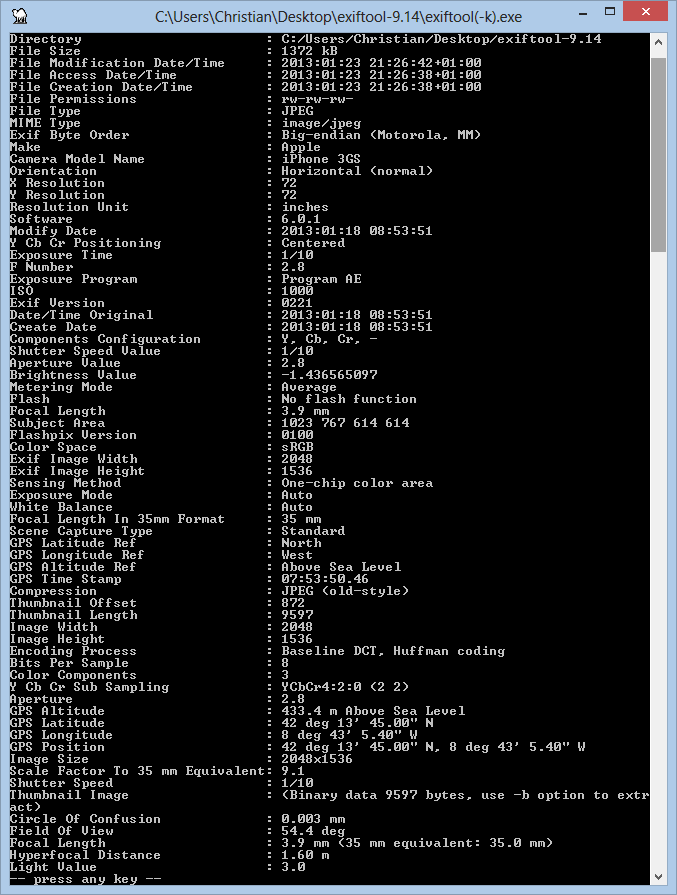
Por ejemplo esta foto tomada en un semáforo un día de tempestad en la Plaza de España de Vigo, aunque no lo parece, contiene mucha información como se puede observar (extraída utilizando EXIFTool, aplicación gratuita para Windows y Mac):

 Vemos que detalla el dispositivo usado -mi iPhone 3GS-, fecha, hora, características del terminal, coordenadas (longitud y latitud e ¡incluso la altura -433 metros sobre el nivel del mar-!), configuración detallada de la cámara, etc.


También es posible obtener parte de esta información en Windows sin instalar nada, aunque depende de la versión del sistema operativo que se tenga. Si sobre el fichero de una imagen se le da al botón derecho-> propiedades-> detalles aparece cierta información que también se puede quitar mediante la opción “Quitar propiedades e información personal”.
En Mac (OS X) es posible verlo abriendo la imagen con vista previa y en herramientas-> mostrar información-> pestaña GPS.

¿Para qué es útil esta información?

Los datos adicionales guardados con cada foto resultan sin duda de interés para los casos en los que deseamos saber algo más de cómo (flash, obturador, tiempo de exposición, modelo de cámara, lentes, etc.), cuándo o dónde se hizo. Por ejemplo, la aplicación de fotos del iPhone o iPad, en el apartado “Lugares”, representa en un mapamundi dónde fueron tomadas las imágenes en función de estos datos almacenados por lo que ir a buscar todas las capturas realizadas en el viaje a Zaragoza es tan sencillo como hacer clic en la señal roja ubicada en esta zona de España. De esta manera aparecerán filtradas todas las hechas ahí.

Cómo eliminar la información oculta (metadatos)? 

En mi caso particular a la hora de fotografiar algo pensando en compartirlo en redes sociales, mandarlo por mail, etc. pienso si quiero que quede o no registrada la ubicación física. Si no me importa que se almacene, comparto tal cual. En caso de que no, lo que hago , antes de hacer la foto, es no permitir que la cámara del móvil acceda al GPS, deshabilitando los servicios de localización temporalmente.
  • En el caso del iPhone/iPad/iPod (iOS 6) está en ajustes-> Privacidad-> Servicios de localización
  • En el caso del iPhone/iPad/iPod con iOS anterior a la versión 6 está en Ajustes-> General-> Localización
  • En el caso de Windows Phone 8 está en la aplicación de fotos-> Configuración-> Incluir información de ubicación en las fotos que saco
  • En Android 4 se puede desactivar el GPS y en Ajustes-> Servicios de ubicación-> Desactivarlo todo (puede que varíe según la versión)
  • En BlackBerry en la aplicación de la cámara de fotos-> botón izquierdo con logo de BB y en el menú que se abre, seleccionar opciones y desactivar “Geotag” (gracias @emggaliana)
Si procedo de esta manera los únicos metadatos que no incluye son los referentes a la ubicación física pero todos los demás sí que figuran.
Si quiero eliminarlo todo puedo recurrir a la opción de “Quitar propiedades e información personal” como describía antes dentro de Windows o bien emplear otras aplicaciones como Exiferaser (gratuita para Windows) que “limpia” de información personal todas las fotos de la carpeta que se le indique. Está en inglés pero no tiene la más mínima complicación.


Sirva como ejemplo que tras pasar por este programa la foto de arriba contenía solo estos datos:

Para el caso del Mac también hay aplicaciones pero lo más sencillo es, desde Vista previa-> exportar-> exportar en formato PNG por ejemplo. De esta manera el nuevo archivo carece ya de todos los metadatos.
El inconveniente de estos programas es que es necesario utilizar un ordenador. Es probable (y lógico) que exista alguna aplicación para móvil que realice este proceso pero no la conozco. Si alguien utiliza alguna y lo deja en los comentarios sería estupendo.

Conclusión

Compartir con alguien de alguna manera una fotografía, aunque contenga todos los metadatos, no debería suponer ningún riesgo pero conviene ser consciente de lo que se está haciendo y saber toda la información que se está enviando y más todavía cuando puede haber menores. Igual que intentamos ser cautos no dando el número de teléfono, la dirección o nuestro nombre, también deberíamos intentar controlar hasta dónde llegan nuestras fotografías o, al menos, la información que contienen sobre nosotros. ¿No es un tema importante?

martes, 6 de marzo de 2012

Millones de personas podrían quedarse sin Internet

El FBI apagará una serie de servidores empleados por criminales cibernéticos, lo cual podría afectar las conexiones de millones de usuarios con computadoras infectadas por un troyano. Cómo saber si su PC está afectada.

http://america.infobae.com/adjuntos/jpg/2011/05/54931.jpg

El FBI desmanteló, en noviembre de 2011, una organización criminal que logró secuestrar millones de computadoras alrededor del mundo gracias al troyano DNSChanger.

El 8 de marzo, la agencia norteamericana dará de baja los servidores empleados por los hackers, lo que abrirá la posibilidad de que millones de usuarios se queden sin poder acceder a la red.

Es que DNSChanger modifica la configuración DNS en las computadoras, lo cual afectaría a los internautas una vez que el FBI cierre los servidores comprometidos.

DNS (Sistema de Nombres de Dominio) es el servicio que convierte los nombres de dominio en direcciones IP numéricas, identificadores que las computadoras usan para comunicarse entre ellas por la red.

Al modificar esos datos, la computadora infectada por DNSChanger lleva al usuario a un sitio fraudulento en lugar de a uno legítimo.

La normalidad que hoy experimentan estas computadoras es gracias a que las autoridades mantienen la actividad controlada, algo que dejará de suceder una vez que los servidores relacionados con el virus sean dados de baja.

Si bien el troyano es detectado por la mayoría de los antivirus, los cambios provocados en la conexión a Internet permanecen y es necesario reconfigurarla.

"No es suficiente con acabar por completo con el malware, pues sus efectos permanecen una vez eliminado", explicó el responsable de G Data SecurityLabs, Ralf Benzmüller.

"En caso de infección, el usuario debería comprobar la configuración de Internet así como la del router y deshacer los cambios realizados por el troyano. Esto asegurará una conexión a Internet sin problemas después del 8 de marzo", agregó.

Soluciones

El primer paso que debería tomar el usuario es escanear con un antivirus su equipo.

Por otro lado, distintos organismos y empresas dieron a conocer herramientas de seguridad para que los internautas puedan saber si sus equipos están o no afectados y, por ende, si corren riesgos de quedarse sin conexión en marzo.

El Instituto Nacional de Tecnologías de Comunicación español recomendó visitar la web http://www.dnschanger.eu. El mismo FBI posee una herramienta para conocer si el equipo del usuario está afectado.

También se puede visitar la solución establecida por la Oficina de Seguridad del Internauta http://www.osi.es/es/actualidad/avisos/2...maliciosas . O recurrir a DCWG.

miércoles, 4 de agosto de 2010

Navega discretamente con IE8


Microsoft ha introducido bajo el nombre de Filtrado InPrivate una serie de funciones que permiten limitar los datos que se transmiten a las páginas que visitamos y a elementos de terceros que incorporan estas páginas web. El Filtrado InPrivate de Internet Explorer 8 funciona a través del análisis del contenido de las páginas que visitamos. Si detecta contenido común de terceros en varias páginas visitadas nos da la opción de bloquearlo. También podemos bloquear cualquier elemento de terceros.

En muchas ocasiones la seguridad en Internet se convierte en un difícil ejercicio de equilibrio entre la comodidad del usuario y la protección de sus datos. Al entrar en Internet se establece un diálogo entre la página web, que proporciona los datos necesarios para que aparezcan los elementos en pantalla, y el navegador, que entrega datos como el idioma, la actividad de navegación y otros datos a través de elementos como las cookies.


Esto facilita cosas como conservar un usuario y contraseña sin que las tengamos que volver a escribir, almacenar ciertas preferencias y otras utilidades que nos permiten navegar con más comodidad. También en ocasiones la página web transmite esos datos a terceros a través de elementos que aparecen en la página y que pertenecen a servidores de otras compañías.
En ocasiones en las páginas web y sin que nosotros lo sepamos estos datos son transmitidos para que otras personas saquen provecho de ellos más que para nuestra comodidad. La dificultad es la de distinguir cuándo se hace un uso legítimo de estos datos y para eso Microsoft ha incorporado la función Filtrado InPrivate en Internet Explorer 8.


Este sistema bloquea elementos de terceros que pueden recogen información de nuestro navegador. Es decir, permite que el sitio web que abrimos recoja esta información pero bloquea la transmisión de esos datos a terceros. Vamos a ver cómo activar y configurar este sistema.
El filtrado InPrivate está desactivado por defecto, por lo que hay que pulsar la tecla Alt y elegir el menú Herramientas en el que localizaremos la opción Filtrado Inprivate que activaremos. Cuando lo activemos la primera vez nos dará la opción de bloquear todos los elementos de terceros que aparezcan en una web para que no reciban nuestros datos o elegir qué proveedores pueden recibirlos.
Si elegimos el bloqueo automático, siempre podemos volver al bloqueo selectivo abriendo de nuevo el menú Herramientas y seleccionando la opción Configuración de filtrado InPrivate. En la ventana que aparece podremos ver qué elementos ha detectado InPrivate como sospechosos y podemos elegir bloquearlo o permitir la carga de sus elementos si vemos que es un sitio confiable. Veremos que los proveedores aparecen en la lista si comparten elementos con de 3 a 10 webs de las que hemos visitado.


Podemos investigar más sobre la web a la que pertenece el elemento haciendo clic sobre Más información sobre este proveedor de contenido. Si hacemos clic en el enlace Configuración avanzada podremos importar listas de sitios a bloquear. Existen listas en Internet que permiten bloquear, por ejemplo, la publicidad de los principales proveedores.
Se recomienda en cualquier caso tener activado el filtrado total y desactivarlo solamente en el caso que notemos un funcionamiento anómalo o erróneo de la página web que estamos visitando. En este caso desactivaremos el filtrado.

Nuevo “look” para Windows 7 en los tablet

Uno de los inconvenientes que lastran a Windows 7 como posible sistema operativo para tablet es que su interfaz no está diseñado para este uso. Aunque HP y otros han aplicado soluciones con sus propias “capas”, hasta ahora no habíamos visto una solución tan elegante y eficaz como la que propone UiCentric. Echad un vistazo al vídeo del final, lo que me trae loco es la razón para cubrir al tablet de prueba con cinta adhesiva, pero por lo demás muy interesante…


Tras el anuncio por parte del mismísimo Steve Ballmer de que Microsoft se va a involucrar en el desarrollo de productos Tablet y Slate basados en Windows 7 para competir con el iPad, nos llegan noticias de un desarrollo de la empresa UiCentric sobre Windows 7 para sustituir el entorno gráfico de esta versión de Windows en dichos dispositivos.


Uno de los inconvenientes de Windows 7 es que su entorno gráfico no está preparado especialmente para dispositivos exclusivamente táctiles. Aunque el sistema es compatible con pantallas multitáctiles y permite aumentar de forma fácil el tamaño de los iconos y el texto, no es el ideal para su manejo con los dedos, en contra de sistemas como el iOS de Apple que son heredados de sistemas para Smartphones y por lo tanto ofrecen una mayor accesibilidad a las funciones.


La empresa UiCentric, que ha hecho varios desarrollos basados en entornos de usuario, ha presentado una nota de prensa en la que se anuncia el desarrollo de un interesante entorno gráfico basado en Windows 7 que soluciona los problemas de interacción que puede presentar en dispositivos táctiles. Así se saca provecho de las muchas ventajas de utilizar esta versión de Windows (compatibilidad de aplicaciones y periféricos, navegador completo, multitarea, soporte Flash y Silverlight) con un entorno intuitivo y fácil de utilizar con los dedos.


En las imágenes y el vídeo que acompañan la presentación se puede ver cómo cambiar de tarea “pasando página”, la sencillez de seleccionar las funciones más importantes del sistema y otras funciones de fácil acceso como la navegación Web. El entorno gráfico es muy claro, extremadamente legible y evidentemente inspirado en el interfaz “metro” que ha sido diseñado para Windows Phone 7.


Según UiCentric el entorno puede adaptarse tanto a Windows 7 como a Windows 7 Embedded Compact para dispositivos más reducidos y con menor potencia. También anuncian que un gran fabricante lanzará un producto basado en este entorno, llamado Macallan como nombre en clave, en el tercer trimestre de 2010.

lunes, 2 de agosto de 2010

Cinco buenos diseños para cambiar el estilo de tu Dock


Es verano, estamos en crisis y lo más seguro es que nos toque pegarnos el fin de semana en casa, si es tu caso, no te preocupes también puedes emplear este tiempo libre mejorando o cambiando el estilo de tu Mac. En este caso podemos añadir un nuevo Dock a nuestro sistema y de paso refrescar un poco este verano tan caluroso.


Aquí tienes enlaces a cinco diseños para añadir a tu Dock que seguro que combinan con alguno de tus fondos de pantalla.

  • Metallic Board. Un Dock simple con un acabado metalizado muy bonito, perfecto para fondos oscuros, está disponible en dos diseños. Link
  • Future Dock. Un diseño más moderno, acabado en negro y con un detalle de color en el borde, muy minimalista y bastante bonito. Link
  • CRISPDOCK. Un Dock pensado para los fanáticos de lo sencillo, con un diseño simplista y disponible en dos colores. Link
  • BeesKnees Dock. Muy similar al diseño Metallic, aunque en este caso cuenta con un acabado ligeramente diferente y unos bordes redondeados. Link
  • Ladrillo. Otro diseño pensado para los fans de lo minimalista y sencillo, un buen diseño para acompañar nuestro Mac. Link

Tres trucos que te ayudarán a mantener iPhoto organizado y al día


Muchas veces los usuarios se quejan de los programas que hacen uso de sus propias bibliotecas para administrar el contenido y archivos usados, la razón puede ser simple pero en el fondo pasa porque todos somos un poco vagos y administrar una gran biblioteca requiere su tiempo.


Lógicamente, si dejamos las cosas para el final, el día que queremos añadir nuevo contenido nos encontraremos con un montón de tarea por realizar y encima nuestra biblioteca será todo un desastre a la hora de realizar una búsqueda.


Con iTunes aún se puede permitir este comportamiento, pero con iPhoto no, puesto que es un programa que requiere de nuestra ayuda para estar organizado puesto que el título IMG_12132 no significa mucho a la hora de ordenar o buscar una fotografía.


Pero para que no sea una pesadilla buscar algo o administrar tus imágenes, aquí tienes tres simple trucos para usar a la hora de añadir nuevo contenido, de esta forma nuestras fotografías estarán siempre organizadas.


Organiza iPhoto creando eventos para cada conjunto de fotografías


Puede parece algo evidente e incluso básico, pero no hay mejor manera de tener toda nuestra biblioteca organizada que creando eventos que definan y categoricen cada conjunto fotográfico.


Hacerlo es muy fácil, antes de importar las fotografías simplemente tenemos que poner un nombre descriptivo en la parte inferior de las opciones de importación. Crearemos de forma automática un nuevo evento y las fotos se añadirán al mismo.


Otra opción aún más sencilla es crear una carpeta en el Finder con el nombre del evento y añadir a ella todas las fotografías. Una vez añadidas importamos la carpeta en su totalidad a iPhoto. El programa creará un evento con el mismo título de la carpeta


Utiliza los tags y descripciones para localizar más fácilmente las fotografías


Con la creación de eventos ya tenemos un gran paso en la organización de la biblioteca ya que con la palabra clave adecuada seguro que damos con el evento que buscamos, pero… ¿qué pasa cuando no encontramos de ninguna forma esa foto que estamos buscando? Que necesitamos un sistema más amplio de información.


En ese caso la solución es usar los tags o la descripción. Añadir estos a cada una de las fotografías es algo tedioso, por eso es mejor definir un conjunto de etiquetas genéricas para un set completo, de forma que completaremos el título del evento.


Para hacerlo tenemos que seleccionar un conjunto de fotografías y pulsar sobre el botón “i” que acompaña cada imagen o con el acceso directo “cmd+i”. Una vez hecho esto accederemos a un menú desde el cual añadir una descripción al conjunto de fotografías.


Utiliza el resto de opciones de iPhoto


Se puede decir que si has llegado hasta este punto ya has hecho un gran esfuerzo. Has pasado de guardar tus fotos sin ningún sentido, a tenerlas todas ordenas y de forma relativamente accesible, pero ya que estamos podemos terminar de usar todas las opciones que nos ofrece iPhoto.


Hablo del reconocimiento facial y el etiquetado geográfico. El segundo es muy fácil de hacer, para poner las foto en un mapa simplemente tienes que usar el mismo procedimiento del paso anterior (el de añadir descripciones) pero añadir el nombre de una ciudad o localización en la localización correspondiente de la ventana.


Añadir “caras” es algo más laborioso, pero una vez puestos y etiquetadas unas cuantas fotografías el sistema empieza a funcionar casi de forma autónoma y nosotros simplemente tendremos que confirmar las personas. Al principio es algo tedioso, pero una vez puestos el trabajo que nos ahorraremos en el futuro es bastante grande.