Juegos

Encontrá los mejores juegos para que disfrutes!

Suscribete

Recibe todas nuestras novedades en tu casilla de e-mail

Mostrando entradas con la etiqueta Guías. Mostrar todas las entradas

sábado, 1 de agosto de 2009

CD de Rescate de F-Secure, ideal para emergencias

La empresa de seguridad F-Secure ha puesto a disposición de todos una nueva versión de su CD de Rescate, una herramienta ideal para los casos en que el equipo deja de funcionar ya sea por una infección o alguna otra falla en el sistema.
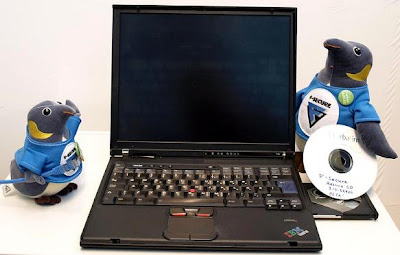

Se basa en Knoppix, una distro de GNU/Linux, e incluye aplicaciones de seguridad que permiten analizar la PC en busca de problemas. Por medio de internet o una memoria USB es posible cargar las últimas definiciones de malwares e incluso se puede convertir el CD en un Pendrive de Rescate.

Para aquellos que no estén familiarizados con este tipo de herramientas, se trata de un Live-CD, es decir un sistema operativo completo que se carga directamente desde el CD en la memoria RAM, sin necesidad de leer el disco duro.

Este tipo de herramientas son de mucha utilidad cuando el sistema operativo no carga correctamente, ya que nos permiten acceder de todas formas a los archivos del disco duro, navegar por internet, etc. Por otro lado, sus aplicaciones de seguridad pueden detectar y eliminar malwares del equipo, su principal ventaja es que el análisis es totalmente independiente del sistema instalado y el malware que pueda estar presente no lo afectará.

Descargar

Guía (PDF)

jueves, 4 de junio de 2009

Aplicaciones para iPod

20 Aplicaciones para sacarle todo el partido a tu iPod

  • Herramientas de uso general del Ipod

* YamiPod: plataforma cruzada (Mac/Windows/Linux), herramienta multipropósito que se puede ejecutar directamente desde tu iPod. Las características incluyen: AutoSync del PC al iPod, importar/exportar playlists (PLS, M3U), incorpora reproductor de música, soporte last.fm, búsqueda, exportar lista de canciones y más.

* Sharepod: otro programa gratuito que puede correr directamente desde tu iPod, te permite transferir archivos fácilmente entre tu máquina y el iPod sin usar iTunes; incorporar reproductor de música, buscar, crear listas estilo winamp, archivos compartidos en la red (usando esta característica puedes permitir a otros usuarios de la red bajar música directamente de tu iPod)

* Ephpod: herramienta de manejo de Ipod para máquinas windows, no tan flexible como las anteriores pero tiene un par de buenas condiciones:
Rápida transferencia de canciones (1.000 canciones en 30 minutos)
Soporte WinAmp
Poderosa en la creación de playlists
Sincronización con un click
Importación de contactos de microsoft outlook
Ultimas noticias, estado del tiempo, libros electrónicos y listados de películas

  • Herramientas para tareas específicas
* CantoPod: puedes tener tus obras líricas preferidas en tu iPod (puedes elegir entre más de 200.000 obras)

* Dictionary: equipa tu ipod con un diccionario que incluye más de 40.000 definiciones y guía de pronunciación

* Encyclopodia: esta increíble herramienta puede meter wikipedia en tu iPod, si eres uno de los que no pueden imaginar la web sin wikipedia, no dejes de adquirirla

* GoogleGet: herramienta combo; estado del tiempo + noticias. Cuando llega a las noticias, la mejor opción sería tener algo como un RSS reader que puede convertir la entrada en un formato iPod legible, sin embargo no pude encontrar ninguna herramienta gratuita para esto, lo que obtuve es Igadget que es de pago .

* iDirectionz: direcciones de tiendas en tu iPod (idirectionz sólo funciona en windows)

* iPodGym: haz de iPod tu instructor de gimnasia; iPodGym es un website donde puedes encontrar más de 80 videos de ejercicios (descripciones incluidas) todos los cuales puede ser adaptados al formato iPod.

* iPodwizard: programa de windows que te permite cambiar fuentes, gráficos y texto en tu iPod.

* Ipod-notes | Ipod-ebook-creator: estas dos ingeniosas herramientas te permiten crear fácilmente libros electrónicos compatibles con iPod desde archivos de texto regulares. En realidad, Ipod-notes va más allá al permitirte crear un libro electrónico a partir de una página web. En caso de necesitar algunos ebooks gratuitos para empezar, bájalos de Project Gutenberg Library.

* Senuti (Mac OSX): esta aplicación sincroniza archivos de tu iPod y los envía directamente a tu biblioteca iTunes. También puede tocar canciones directamente del iPod.

* Weather for Me: baja los pronósticos del tiempo desde Myforecast.com y los pone en tu iPod.

* Ipodlinks: variedad de iconos y fondos de escritorio.

* Ipodwizard: temas de ipod

  • Convertidores de Videos
* videora iPod Converter: aplicación gratuita de conversión de videos, puedes usarla para convertir archivos regulares de video de PC a un formato compatible con iPod.

* Media-Convert: convertidor de medios basado en la web

* HandBrake: pasa películas en DVD a tu iPod. (MacOSX, Linux y pronto Windows); también puedes ir a “converters section” en youtube tools.

  • Recursos adicionales
* Podlodge: colección de software, herramientas y hacks para el ipod.

* coolgorilla: juegos de ipod, packs de idiomas y guías de deportes.

* Ipodhacks: Ponte al día con los últimos hacks, modas, sugerencias y trucos de iPod

* Ipod Diagnostic Test: (en caso de que algo parezca andar mal)

* Ipodlinux: (para técnicos solamente) lleva linux a tu iPod, con muchos agregados

* Ultimate Ipod Guides from Pcworld (12.95)

* Ipod-church: blog de revisión de las herramientas de iPod

* Odeo: directorio que alberga más de 2 millones y medio de episodios de podcasting que puedes bajar gratuitamente y transferir a un iPod.

lunes, 1 de junio de 2009

Sistema operativo Web

Icloud


Icloud aplicación para el navegador que nos permite ejecutar muchas aplicaciones de un sistema operativo, mail, organizar fotos, explorador de archivos, mensajería instantanea, reproductor de música, vídeo, juegos y un largo etc…

Podras compartir archivos con otras personas y hacer backups. El escritorio es más que sencillo pero presenta un muy buen diseño, parecido al entorno entre Windows Vista y 7, con una barra de sistema y otra lateral que se pueden personalizar por medio de widgets.

Algunas de sus funcionalidades:
* 3 Gigas de espacio para guardar documentos, fotos y música.
* 50 aplicaciones en total.
* Perfil en url del tipo http://my.icloud.com/username
* Email gratis del tipo @icloud.com
* Compatible con Internet Explorer y Firefox
* Disponible en 18 idiomas

Web: icloud

viernes, 29 de mayo de 2009

Como enviar emails de 1 Gb

Si tienes que enviar los documentos de un diseño pesado, archivos , o lo que quieras que ocupen hasta 1 Gb aquí tienes dos soluciones.


Estos sistemas funcionan subiendo vía web (desde el navegador) los archivos a un ftp, y una vez subidos los archivos lanza un email al correo del destinatario con un link para la descarga de los adjuntos.


Sencillas de usar y sin fallos de recepción ademas de ser relativamente rápidas. Las opciones son:


  • Filemail (click en el nombre para acceder)
VENTAJAS:
* No es necesario registrarse
* Interfaz muy intuitivo
* Multi-idioma, página en español, inglés, etc…
* Relativamente rápida en subir los adjunto (todo depende del peso de los mismos).

DESVENTAJAS: Necesita tener instalado Flash player 10

VENTAJAS:
* Muy extendido
* Gran parte del planeta utiliza este archiconocido sistema.

DESVENTAJAS:
* El interfaz es algo complejo, la página no muy intuitiva
* Sólo está en inglés
* Es necesario registrarse para subir los archivos (para descargarlos como destinatario no).

domingo, 1 de febrero de 2009

Instalar programas en Ubuntu sin Internet

Hace un tiempo, me llego a mi correo la duda de si se puede instalar software en Ubuntu sin conexion, obviamente, pense que no seria dificil, pero decidi preguntar.. e indagar en el tema, finalmente, obtuve muchas formas, pero esta meparecio la mas sencilla. A continu8acion les explico como hacerlo en 3 simples pasos:

1. Consiguiendo los paquetes necesarios:

Lo primero que necesitamos es conseguir los paquetes de los programas que queremos y eso, de una forma u otra, tendremos que hacerlo desde un equipo que sí tenga conexión a Internet (desde la facultad, el ordenador del vecino, el equipo del algún amigo que tenga Ubuntu y acceso web,...)
Debemos descargar los paquetes que necesitamos junto a sus dependencias. Para ello abrimos una terminal y escribimos:

sudo aptitude clean
sudo aptitude install -d nombredelpaquete

Para conocer todas las dependencias de un programa, podemos hacer uso de Synaptic, donde podremos buscar el paquete deseado, hacer click derecho sobre el mismo, clikar en propiedades y seleccionar la pestaña de dependencias para ver todos los paquetes que nuestro programa necesita para ser instalado debidamente.

2. Localizando los paquetes y las dependencias descargadas:

Los archivos que necesitamos y acabamos de descargar se habrán guardado (sin instalarse) en el directorio /var/cache/apt/archives , donde podremos encontrar esos paquetes. Sencillamente nos copiamos esos archivos en un dispositivo externo (una memoria usb por ejemplo) y nos los llevamos a nuestro equipo.

3. Instalando los paquetes:

Para instalar los archivos que hemos descargado, basta con hacer doble click sobre cada uno de ellos o bien (para románticos y puristas) abrir una consola y usar la orden:
sudo dpkg -i nombredelpaquete

En el caso de que haya dependencias, habrá que instalarlas primero.

Como podrá parecer lógico, cuanto más "gordo" sea el programa que queramos instalar, más complicado será descargar todos los paquetes necesarios, ya que tendrá más dependencias e incluso puede darse el caso de que estas dependencias tengan a su vez otras dependencias de paquetes adicionales.

En resumidas cuentas, y como acabo de explicar, es totalmente factible instalar software en nuestro sistema Ubuntero sin tener conexión a la Red, aunque eso sí... nada como una buena conexión para poder visitar a diario este sitio....