Juegos

Encontrá los mejores juegos para que disfrutes!

Suscribete

Recibe todas nuestras novedades en tu casilla de e-mail

viernes, 13 de octubre de 2017

Apps gratuitas que enseñan ruso ante la fiebre de Rusia 2018

El ruso es uno de los idiomas más difíciles de aprender; sin embargo, estas herramientas podrían ayudarte mucho


El Mundial Rusia 2018 se llevará a cabo entre el 14 de junio y 15 de julio próximos. Esta será la XXI edición del torneo más importante del fútbol. En total habrá 32 selecciones participantes y se disputarán 64 partidos. Si eres de los hinchas que no te quieres perder la Copa de Mundo, estas Apps gratuitas te ayudarán a aprender ruso.

  Aprende ruso
Esta aplicación se presenta como la mejor guía de conversación en ruso diseñada para aprender frases y vocabulario de forma rápida fácil y efectiva. Tiene un menú de situaciones con frases ya establecidas en español y ruso como "encantado de conocerte", "¿cómo te llamas?" y similares. Está disponible para dispositivos Android.

  Languing 
Un proyecto que empezó como startup en Moscú. Permite a los usuarios a contactar con personas de otros países e intercambiar conversaciones en otros idiomas por video, audio o chat. La idea es simular la experiencia de vivir en el extranjero para aprender el idioma. Está disponible para Android.
 Red Kalinka 
Esta aplicación está enfocada en ser una guía de conversación para turistas en Rusia. Ofrece un vocabulario básico, presentaciones, frases que sirven cuando visitas un hotel, restaurantes y tiendas. También tiene expresiones básicas y cotidianas.

  MosaLingua
Aprende ruso de la forma más rápida posible. Esa es la oferta de esta aplicación, que utiliza un método para que el usuario pueda memorizar el vocabulario en ruso y frases en cortos periodos de tiempo, empezando por aprender el alfabeto en solo tres horas. Puede ser descargado en dispositivos Android.

 Babbel 
Esta aplicación es un traductor. Babbel permite aprender todo tipo de idiomas de una forma muy interactiva con cursos de diferentes niveles. Es gratuito, pero con la opción de comprar temas para mejorar el nivel del idioma. Es compatible con iOS y Android.


También existen páginas web que enseñan por diferentes métodos el idioma ruso, uno de los más difíciles del mundo. Las más valoradas son: Ruso gratis, Learn Russian, Ruso Para Cada Día, Master Russian, AprendeRuso.com, Russian For Everyone.

Espero que les sirvan los datos... y a aprender idiomas!!!!

jueves, 12 de octubre de 2017

Pack de iconos gratuitos para Halloween

Se viene Halloween y si bien importamos este festejo, cada vez es mas habitual en octubre ver diseños alusivos con fantasmas y calabazas por toda la web.

Por ello, y para todos nuestros seguidores webmaster, les compartimos un pack de iconos de Halloween en formato PNG y SVG, con la posibilidad de escalar y cambiar los colores desde este ultimo formato.

Los iconos son circulares y contienen todo tipo de personajes y elementos representativos para utilizar en tus trabajos. Espero que les gusten y les sirvan. Si gustan pueden dejar en comentarios la web donde los usaron.

Creador: Speckyboy

Links de descarga: Iconos de Halloween

WinRAR v5.40 FINAL Español, Poderoso Compresor en Ficheros RAR, ZIP

WinRAR es una excelente aplicación con soporte para compresión de archivos RAR yZIP y soporte de descompresion para CAB, ARJ, LZH, TAR, GZ, ACE, UUE, BZ2, JAR e ISO. Posee una interfaz gráfica bastante estructurada en la que se incluyen varias opciones interesantes como la de creación ficheros autoextraibles y multivolumenes, encriptado de datos, y algunas más. Además, para asegurarte de que tus documentos no serán extraídos por cualquiera, puedes incluir una contraseña al archivo comprimido para que sólo sea abierto por ti o por cualquiera que conozca la clave de acceso. WinRAR también ofrece la facilidad de incluir sus opciones en el menú contextual del Explorador de Windows, por lo que pinchando con el botón derecho en un archivo podremos realizar cualquiera de las acciones predeterminadas por WinRAR como puede ser Extraer aquí, Abrir con WinRAR, Añadir al archivo…, etc. 

 ESTA VERSIÓN CONTIENE LAS SIGUIENTES CORRECCIONES:


Version 5.40 1. “Name encoding” submenu in “Options” menu allows to select encoding for archived file names. This selection affects archive browsing and extraction commands. You can use Ctrl+E keyboard shortcut to access this menu quickly. It can be useful when unpacking an archive without Unicode file names. For example, unpacking a zip file with Chinese archived names in Windows with Russian specified as a language for non-Unicode programs. 2. If RAR recovery volumes (.rev files) are present in the same folder as usual RAR volumes, archive test command verifies .rev contents after completing testing .rar files. If you wish to test only .rev files without checking .rar volumes, you can select .rev files in WinRAR file list and apply “Test” only to them or run: rar t arcname.part1.rev in the command line. 3. While NTFS file system permits file names with trailing spaces and dots, a lot of Windows programs fail to process such names correctly. If “Allow potentially incompatible names” option in “Advanced” page of extraction dialog is turned off, WinRAR removes trailing spaces and dots, if any, from file names when extracting. This option is turned off by default. Command line RAR also removes trailing spaces and dots when extracting unless -oni switch is specified. 4. Previously “Synchronize archive contents” update mode (-as command line switch) aborted if some of archiving folders could not be read. Now WinRAR continues performing the operation and preserves archived files matching unreadable folders. 5. WinRAR Shift+Del delete command can be used to delete folders containing non-standard file names with trailing spaces and dots. Usual delete to Recycle Bin also as Shift+Del in previous WinRAR versions cannot delete such folders. Unlike Del command, Shift+Del removes files permanently, they are not moved to Recycle Bin. No additional prompts are issued for files with read-only and system attributes. 6. You can drag folders from folder tree panel and drop them to other programs or Desktop to copy or unpack them. Drag the archive icon in tree panel root to unpack the entire archive. 7. “New folder” button in extraction dialog proposes a new folder name based on archive name instead of generic “New Folder”. 8. Command line RAR version information: a) if -iver switch is specified, RAR displays the version number and quits. You can run just “RAR -iver”; b) “x86″ or “x64″ is displayed in Windows RAR version information both for -iver and in the copyright title for other commands. 9. If -p switch is used without optional parameter, a password can be also set with file redirection or pipe. For example: rar -p myarc.rar myfiles < psw.txt 10. Command line RAR treats ‘arcname.partN’ as ‘arcname.partN.rar’ if ‘arcname.partN’ does not exist and ‘arcname.part#.rar’ exists. For example, it is allowed to run: RAR x arcname.part01 to start extraction from arcname.part01.rar 11. Improvements in 7z archives support: a) “Solid” status is correctly detected and reported for 7z archives in WinRAR “Info” command; b) dictionary size is displayed for LZMA and LZMA2 7z archives in WinRAR “Info” command; c) unknown packed size for files inside of 7z solid block is denoted as ‘?’ instead of ‘0’ when browsing the archive contents in WinRAR. 12. Maximum comment length for RAR archives is increased from 64 to 256 KB. Since SFX script commands are stored in archive comment, it allows a longer main and license text in SFX archives. 13. Size of default WinRAR viewer font is scaled up properly in Windows high DPI mode. 14. Switch -scul can be used to process big endian UTF-16 list files as well, provided that they have a correct byte order mark. Previously it allowed only little endian file lists. 15. Minimum supported Windows version is Windows XP SP3 now. WinRAR will not run in Windows XP without service packs. 16. “Settings/File list/Allow all uppercase names” option is removed. This option was intended to simplify transition from MS DOS to Windows and is not needed anymore. 17. Bugs fixed: a) WinRAR 5.31 x64 “Compress and email” command did not work with Microsoft Outlook x64; b) if WinRAR 5.31 version for one of right to left languages was installed in Windows with English or other not right to left system language, WinRAR could change Windows Explorer layout to right to left; c) if archive was stored in a folder without “Write” permission and if archive contents was extracted with drag and drop to a writable folder, WinRAR issued an unnecessary privileges elevation prompt.


Links de Descarga: 

WinRAR.v5.40.FINAL.ES.x86.x64 | WinRAR.v5.40.FINAL.ES.x86.x64.REGGED

miércoles, 11 de octubre de 2017

Llega de noche (2017) HD [1080p] Latino [Mega] SilvestreHD


Protegido en un hogar seguro ante un peligro sobrenatural que aterroriza al mundo, un hombre ha establecido un frágil orden doméstico con su mujer y su hijo. Pero todo se tambalea ante la llegada de una joven familia desesperada en busca de refugio.

Titulo Original: It Comes at Night 
Año: 2017-06-09 
Duracion: 92 minutos 
Director(es): Trey Edward Shults 
Actores: Joel Edgerton, Christopher Abbott, Carmen Ejogo, Kelvin Harrison, Riley Keough, Griffin Robert Faulkner, David Pendleton, Chase Joliet, Mick O'Rourke, Mikey Guion: Trey Edward Shults Musica: Brian McOmber 


Links de Descarga: 

lunes, 14 de octubre de 2013

10 trucos para controlar a WhatsApp


Aunque existen bastantes sistemas de mensajería instantánea multiplataforma como Line, WeChat, Blackberry Messenger, Google Hangouts, etc., WhatsApp continua siendo el programa más utilizado con diferencia. Son pocos los smartphones que no tienen esta app instalada, a pesar de haber sido protagonista en el pasado reciente (y no tan reciente) de numerosas noticias sobre lo vulnerables y poco seguros que son sus sistemas. También fue muy cuestionada la política de privacidad de la empresa.
Como, pese a todo, se sigue empleando de forma generalizada (incluso ya se recomienda usar el verbo wasapear), nosotros, como usuarios, no podemos hacer más que intentar extremar las precauciones. En este artículo se recogen algunos consejos para cuidar la privacidad y, de esta manera, evitar posibles sorpresas desagradables y se indican algunas opciones de configuración relacionadas que están un poco escondidas, detallando dónde cambiarlas en un iPhone, en un teléfono con Android, en una BlackBerry, en un smartphone con Windows Phone (por ejemplo Nokia Lumia) y en móviles Nokia con Symbian.

No utilizar en conexiones wifi abiertas o desconocidas1. No utilizar WhatsApp en Wifi abiertas, públicas o desconocidas

A pesar de que hace algo más de un año que los mensajes de WhatsApp se envían cifrados, lo mejor es no usar la aplicación con conexiones que no sean de confianza (como por ejemplo las redes Wifi públicas, abiertas o desconocidas) para evitar que alguien pueda llegar a interceptar las conversaciones (como por ejemplo, con el ataque de “El hombre en el medio”).
En caso de duda, lo más recomendable siempre es utilizar un acceso a Internet propio con una tarifa de datos 3G o 4G .

2. Confidencialidad y fiabilidad de los servidores de WhatsApp

Los mensajes de WhatsApp se envían y reciben a través de sus servidores y la confidencialidad no está garantizada. Por tanto, hemos de ser muy cuidadosos y no enviar datos privados como números de cuenta bancaria o de tarjeta de crédito, contraseñas del correo electrónico u otros servicios, ni compartir la ubicación física con desconocidos, etc. Ni siquiera como mensajes de voz.
En WhatsApp afirman que un “check” significa que el mensaje ha sido correctamente enviado al destinatario y dos que ha sido recibido en el dispositivo receptor, no que ha sido leído necesariamente. Es muy recomendable no confiar en este sistema si se trata de algún mensaje crítico o muy importante.

3. Suplantación de identidad y aplicaciones falsas

Es técnicamente posible también en WhatsApp hacerse pasar por otra persona, por lo que tampoco conviene confiar en que estamos wasapeando realmente con quien pensamos.
Mucho cuidado también con los programas como “WhatsApp spy” que dicen que pueden espiar WhatsApp o similares, ya que suelen ser un timo o un fraude (además de que, si funcionasen, sería un delito). Utilizar solo las oficiales descargadas de las tiendas oficiales de cada sistema.
Últimamente circulan también correos electrónicos malintencionados en los que indican que hay un mensaje de voz (Correo voice message notification) de WhatsApp que se puede consultar en una web. Lo mejor es borrarlos sin hacer caso ya que WhatsApp, al menos oficialmente, no conoce nuestra dirección de mail (solo el número de teléfono).

4. Atención a los grupos

En el caso de los grupos heterogéneos, atención a que muchas veces hay personas desconocidas. Mucha cuidado con lo que se comparte con ellas (en ocasiones tendemos a pensar que solamente hablamos con los conocidos).

5. ¿El estado de la cuenta o la fotografía dicen más de lo que deberían?

El estado de la cuenta (status) es visible para todo el mundo que sepa nuestro número (porque nos conoce o porque lo introduce al azar, con mejores o peores intenciones) y es recomendable no dar mucha información como dónde estamos, cuál es nuestro correo electrónico u otros datos personales sobre nosotros.
¿Con lo que digo de mí en el estado de la cuenta y foto me podrían llamar al móvil y darme muchos datos ciertos sobre mí, confiando, de esta manera, en el que llama?
La fotografía del avatar elegida también puede verla cualquier persona, conocida o desconocida y por ello hay que tenerlo presente a la hora de escoger una. ¿Es la imagen que quiero transmitir de mí? ¿Puede afectar a mi reputación?
Cuando se instala WhatsApp por primera vez en el smartphone, pregunta nuestro nombre. Éste se utiliza como remitente en las notificaciones que aparecen en los móviles, por ejemplo en el iPhone. No conviene poner demasiados datos en él (apellidos, dirección de mail, etc.) ya que si alguien, conocido o no, nos envía un mensaje y le contestamos, obtendrá esta información.

Fotografías que contienen información oculta

Al hacer una fotografía con un smartphone, lo más habitual es si no se ha desactivado la opción de geolocalización de las fotos, queden registrados una serie de metadatos como describía en el artículo Cuidado con la información oculta sobre nosotros en las fotos que publicamos. Si se comparte una fotografía o imagen, los servidores de WhatsApp borran los metadatos (ubicación, modelo de terminal utilizado, fecha y hora, etc.), no obstante, nadie dice que no los guarden ellos en algún sitio, de ahí que lo más recomendable es siempre enviar fotos sin datos adicionales que puedan comprometer la privacidad como se describe en el artículo enlazado.

6. Borrar las conversaciones

Todos los modelos de smartphone permiten, de una manera u otra, bloquear el terminal y que para utilizarlo sea necesario que introducir una contraseña o equivalente. En caso de que no utilizar esta opción, es muy recomendable borrar las conversaciones intercambiadas por WhatsApp para que nadie, que no deba, sepa qué mensajes (e informaciones) se intercambian con otras personas.
Esto se hace:
  • En iPhone: Listado de chats > Editar > tocar los que se desean eliminar (aparece un icono rojo redondo al lado de cada uno) > Eliminar (también se puede hacer deslizando el dedo sobre el chat en cuestión). Para borrarlos todos: Ajustes > ”Eliminar todas las conversaciones”.
  • En Android: Listado de chats > Mantener pulsado sobre el que se desea borrar (o tocar otros para seleccionarlos) > Eliminar. Para borrarlos todos: Ajustes > “Eliminar todos los chats” o “Borrar todos los chats” (en el primer caso elimina las conversaciones y los mensajes, en el segundo borra los mensajes de las conversaciones y las mantiene vacías).
  • En Windows Phone: En el listado de chats (o mensajes) > Mantener pulsado > Borrar.
  • En BlackBerry: En el listado de chats > Botón BlackBerry > “Eliminar chat” o “Eliminar y salir del grupo”.
  • En Nokia (Symbian S60 y S40): Chats > Seleccionar el que se desea borrar (sin abrirlo) > Borrar chat. Para vaciarlo: Chat o chat de grupo > Opciones > Historial de chat > Vaciar
Hay que tener en cuenta que si se borra el chat de un grupo, se elimina al usuario de ese éste y habría que solicitar la readmisión. Más información sobre los chats de grupo en este enlace de WhatsApp.
Si se desea, antes de borrar los mensajes se pueden enviar por correo electrónico (enviar chat por mail). En los diferentes sistemas se encuentra en:
  • Opciones > Ajustes > Historial de chat > [Enviar el historial del chat por correo]

7. Desactivar que las imágenes y vídeos recibidos se guarden automáticamente en el carrete/galería de fotos


Por defecto, WhatsApp guarda las fotos y vídeos en la galería de fotos o carrete con las otras que están almacenadas en el Smartphone, lo que no es siempre lo más adecuado paraproteger nuestra privacidad o la de las personas con las que intercambiamos mensajes. Para desactivar esta opción hay que entrar en:
  • En iPhone: Ajustes > Ajustes del chat > Auto-guardar archivos (activado / desactivado).
  • En Android: WhatsApp ya no permite activar o desactivar esta característica (está siempre habilitada, como mucho se puede configurar si se descargan automáticamente o no Ajustes > Ajustes chat > Descarga automática de multimedia), si bien almacena las imágenes en otra galería. Si se desean ocultar las fotos recibidas, WhatsApp sugiere crear un archivo o carpeta .nomedia dentro de la carpeta de imágenes, vídeo y audio usando un explorador de archivos, u ocultando la carpeta en Quickpic.
  • En Windows Phone: Configuración > Guardar fotos recibidas de forma automática (activado/desactivado).
  • En Blackberry: Configuración > Configuración multimedia > Guarda automáticamente los ficheros descargados (activado/desactivado).
  • En Nokia Symbian: No es posible configurarlo. Solo se puede configurar si se guardan en la tarjeta o en el teléfono.

8. Bloquear a personas desconocidas que interactúen sin motivo

Una ventaja indudable de WhatsApp es que añadir a una persona es automático si tenemos registrado su número. No hay que hacer nada más. Es muy sencillo. El atentado a la privacidad es que cualquiera que nos tenga entre sus contactos sabrá que utilizamos la aplicación y nos podrá enviar mensajes.
Si se desea, es posible bloquear a ciertas personas. Dentro de la aplicación:
  • En iPhone: Ajustes > Ajustes del chat > Bloqueado > + (añadir a los contactos a bloquear).
  • En Android: Chats > Abrir un chat > Bloquear. Para ver qué chats están bloqueados: Chats > Botón de menú (de Android) > Ajustes > Contactos > Contactos bloqueados. Para bloquear a un contacto desconocido, abrir el chat > Desplazarse hacia arriba > Bloquear.
  • En Windows Phone: Configuración > Contactos bloqueados > + > Seleccionar contacto.
  • En Blackberry: Configuración > Contactos bloqueados.
  • Nokia Symbian S60: Opciones > Ajustes > General > Bloqueado > Opciones > Añadir contacto (+) > Seleccionar el contacto > Guardar.
  • Nokia Symbian S40: Opciones > Ajustes > Contactos bloqueados > (Opciones) > Añadir contacto.

9. Ocultar que se sepa cuándo estuvimos online por última vez

WhatsApp muestra abiertamente a cualquiera que tenga nuestro número cuándo fue la última vez que nos conectamos o si estamos online. Se puede desactivar que el sistema proporcione esta información, mejorando la privacidad, pero en este caso ni los demás podrán ver este dato sobre nosotros ni al revés. Según WhatsApp, la desactivación de esta opción puede tardar hasta 24 horas y que hay que esperar otro tanto para volverla a activar.
  • En iPhone: Ajustes > Ajustes del chat > Avanzado (parte inferior) > Última hora en línea.
  • En Android: (No disponible todavía aunque hay aplicaciones no oficiales que simulan este comportamiento).
  • En Windows Phone: (No disponible todavía).
  • En Blackberry: (No disponible todavía).
  • En Nokia Symbian S60 y S40: (No disponible todavía).

10. Eliminar definitivamente una cuenta

Si se asocia y registra WhatsApp con un cierto número de teléfono móvil, implica que, tengamos o no el programa instalado, otros usuarios verán que tenemos “cuenta”. Es posible darse de baja y desasociar el número (por ejemplo, si damos de baja la línea y para que otra persona no “herede” la cuenta, incluyendo los grupos y nuestros datos de pago, por ejemplo). Al eliminar WhatsApp se borrarán:
  • La cuenta entera de WhatsApp.
  • El número/nombre de la lista de Favoritos en WhatsApp.
  • La participación en todos tus grupos WhatsApp.
  • El historial de conversaciones del teléfono móvil.
  • La información de pago de WhatsApp.
Para eliminar la cuenta hay que acceder a:
  • En iPhone: Ajustes > Ajustes del chat > Avanzado (en la parte inferior) > Eliminar mi cuenta > Confirmarlo.
  • En Android: Ajustes > Info de cuenta > Eliminar mi cuenta > Confirmarlo.
  • En Windows Phone: Configuración >  Cuenta (deslizar lateralmente) > Borrar cuenta  > Confirmarlo.
  • En Blackberry: Configuración > Datos de la cuenta > Elimina la cuenta > Confirmarlo.
  • Nokia Symbian S60: Opciones > Acerca de > Información de cuenta > Opciones > Eliminar cuenta > Confirmar.
  • Nokia Symbian S40: Opciones > Ajustes > Eliminar mi cuenta > Confirmar.

[Atencion] Fotos con informacion oculta

Hoy en día prácticamente todo el mundo está concienciado de la importancia y conveniencia de no divulgar públicamente datos privados tanto en la vida real como por Internet (redes sociales, páginas webs, correo electrónico u otros medios) ya que no sabemos dónde acabará la información.
Lo que debemos tener presente es que algunos datos no siempre están a la vista: a veces están ocultos en una foto o vídeo.
Las cámaras modernas (incluidas las de los smartphones) almacenan, al hacer una fotografía, metadatos o datos EXIF (Exchangeable Image File Format) que contienen, entre otras informaciones, con qué dispositivo se tomó, configuración del objetivo y lentes, dónde se hizo (coordenadas de longitud y latitud, si el sistema tiene GPS) y cuándo(fecha y hora). A veces olvidamos que con cualquier teléfono avanzado o tableta actual (iPhone/iPad, los equipados con Android o Windows Phone, etc.) con las fotografías registramos también todo esto aunque no tengamos conexión a Internet.
Por tanto, si hacemos una fotografía en casa, por ejemplo, y la compartimos estaremos divulgando públicamente nuestra direcciónaproximada. Es cierto que algunas redes sociales y plataformas web eliminan estos datos pero no se sabe si conservan en algún sitio esta información, por lo que lo mejor es siempre intentar compartirlas “limpias”.
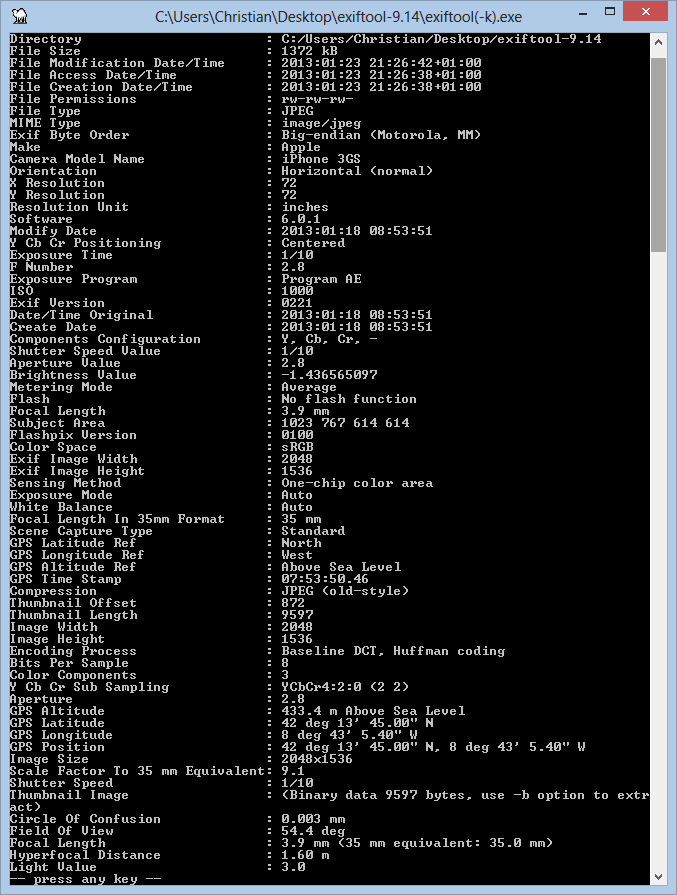
Por ejemplo esta foto tomada en un semáforo un día de tempestad en la Plaza de España de Vigo, aunque no lo parece, contiene mucha información como se puede observar (extraída utilizando EXIFTool, aplicación gratuita para Windows y Mac):

 Vemos que detalla el dispositivo usado -mi iPhone 3GS-, fecha, hora, características del terminal, coordenadas (longitud y latitud e ¡incluso la altura -433 metros sobre el nivel del mar-!), configuración detallada de la cámara, etc.


También es posible obtener parte de esta información en Windows sin instalar nada, aunque depende de la versión del sistema operativo que se tenga. Si sobre el fichero de una imagen se le da al botón derecho-> propiedades-> detalles aparece cierta información que también se puede quitar mediante la opción “Quitar propiedades e información personal”.
En Mac (OS X) es posible verlo abriendo la imagen con vista previa y en herramientas-> mostrar información-> pestaña GPS.

¿Para qué es útil esta información?

Los datos adicionales guardados con cada foto resultan sin duda de interés para los casos en los que deseamos saber algo más de cómo (flash, obturador, tiempo de exposición, modelo de cámara, lentes, etc.), cuándo o dónde se hizo. Por ejemplo, la aplicación de fotos del iPhone o iPad, en el apartado “Lugares”, representa en un mapamundi dónde fueron tomadas las imágenes en función de estos datos almacenados por lo que ir a buscar todas las capturas realizadas en el viaje a Zaragoza es tan sencillo como hacer clic en la señal roja ubicada en esta zona de España. De esta manera aparecerán filtradas todas las hechas ahí.

Cómo eliminar la información oculta (metadatos)? 

En mi caso particular a la hora de fotografiar algo pensando en compartirlo en redes sociales, mandarlo por mail, etc. pienso si quiero que quede o no registrada la ubicación física. Si no me importa que se almacene, comparto tal cual. En caso de que no, lo que hago , antes de hacer la foto, es no permitir que la cámara del móvil acceda al GPS, deshabilitando los servicios de localización temporalmente.
  • En el caso del iPhone/iPad/iPod (iOS 6) está en ajustes-> Privacidad-> Servicios de localización
  • En el caso del iPhone/iPad/iPod con iOS anterior a la versión 6 está en Ajustes-> General-> Localización
  • En el caso de Windows Phone 8 está en la aplicación de fotos-> Configuración-> Incluir información de ubicación en las fotos que saco
  • En Android 4 se puede desactivar el GPS y en Ajustes-> Servicios de ubicación-> Desactivarlo todo (puede que varíe según la versión)
  • En BlackBerry en la aplicación de la cámara de fotos-> botón izquierdo con logo de BB y en el menú que se abre, seleccionar opciones y desactivar “Geotag” (gracias @emggaliana)
Si procedo de esta manera los únicos metadatos que no incluye son los referentes a la ubicación física pero todos los demás sí que figuran.
Si quiero eliminarlo todo puedo recurrir a la opción de “Quitar propiedades e información personal” como describía antes dentro de Windows o bien emplear otras aplicaciones como Exiferaser (gratuita para Windows) que “limpia” de información personal todas las fotos de la carpeta que se le indique. Está en inglés pero no tiene la más mínima complicación.


Sirva como ejemplo que tras pasar por este programa la foto de arriba contenía solo estos datos:

Para el caso del Mac también hay aplicaciones pero lo más sencillo es, desde Vista previa-> exportar-> exportar en formato PNG por ejemplo. De esta manera el nuevo archivo carece ya de todos los metadatos.
El inconveniente de estos programas es que es necesario utilizar un ordenador. Es probable (y lógico) que exista alguna aplicación para móvil que realice este proceso pero no la conozco. Si alguien utiliza alguna y lo deja en los comentarios sería estupendo.

Conclusión

Compartir con alguien de alguna manera una fotografía, aunque contenga todos los metadatos, no debería suponer ningún riesgo pero conviene ser consciente de lo que se está haciendo y saber toda la información que se está enviando y más todavía cuando puede haber menores. Igual que intentamos ser cautos no dando el número de teléfono, la dirección o nuestro nombre, también deberíamos intentar controlar hasta dónde llegan nuestras fotografías o, al menos, la información que contienen sobre nosotros. ¿No es un tema importante?

Descarga Activador Windows 7 [loader v2.2.1 by DAZ]


Características: 
- Una instalacion del Loader mas segura (en comparación a otros activadores) 
- Activar cualquier edición (sin reducir la capacidad de activación) 
- Trial Reset (volver 4 rearmas y 30 días) 

Información adicional 
- KB971033 terminado. 
- Muestra informacion extendida sobre la activación . 
- Detecta los cambios en el sistema por el Chew-WGA & RemoveWAT. 
- Activa Office 2010 (w7lxe.exe /office2010). 

Instala/Desinstala/Detecta los emuladores publicos SLIC: 
- W7 Loader 
- Open W7 Loader 
- SLIC Driver 
- Vista Boot 
- WOW7 Loader 
- MBR SLIC Loader 
- Vista Loader 

La activación de KMS: 
- Emulación de Servidor KMS 
- Servidores de Intenet KMS 

KB971033 solucionado 
Muestra información ampliada relacionada con la activación. 
Detecta cambios en el sistema relacionados con Chew -WGA &amp; RemoveWAT. 

Recuperación de emergencia 
Compatibilidad con MBR SLIC Loader y  Sleep Mode; Clear CMOS; jumper. 


Sistemas Operativos Soportados:

  • Windows 7 Ultimate
  • Windows 7 Ultimate E
  • Windows 7 Professional
  • Windows 7 Professional E
  • Windows 7 Home Premium
  • Windows 7 Home Premium E
  • Windows 7 Home Basic
  • Windows 7 Starter
  • Windows 7 Starter E
  • Windows Vista Ultimate
  • Windows Vista Business
  • Windows Vista Business N
  • Windows Vista Home Premium
  • Windows Vista Home Basic
  • Windows Vista Home Basic N
  • Windows Vista Starter
  • Windows Server 2008 Enterprise
  • Windows Server 2008 Enterprise (Without Hyper-V)
  • Windows Server 2008 Foundation
  • Windows Server 2008 Standard
  • Windows Small Business Server 2008
  • Windows Storage Server 2008 Standard
  • Windows Storage Server 2008 R2 Essentials
  • Windows Server 2008 R2 Enterprise
  • Windows Server 2008 R2 Foundation
  • Windows Server 2008 R2 Standard
  • Windows Server 2008 R2 Datacenter
  • Windows Small Business Server 2011 Standard
  • Windows Small Business Server 2011 Essentials
  • Windows Home Server 2011
  • Windows Server 2012 Standard
  • Windows Server 2012 Essentials
  • Windows Server 2012 Foundation
  • Windows Server 2012 Datacenter
  • Windows Storage Server 2012 Standard
  • Windows Storage Server 2012 Workgroup
  • Windows MultiPoint Server 2012 Standard
  • Windows MultiPoint Server 2012 Premium


  • http://www.mediafire.com/?0uaarcn9j9lbfyc http://adf.ly/XXgIV http://adf.ly/XXg7W http://adf.ly/XXg3o http://adf.ly/XXfnD